










Gestion des lettres de change dans Microsoft Business Central (Localisation FR)
Index 
Dans le précédent article, une analyse détaillée de l'aspect comptable des lettres de change a été exposée. Il convient désormais d'approfondir la mise en œuvre opérationnelle au sein de Microsoft Business Central. Le présent article se concentre sur les paramétrages spécifiques à la localisation française et détaille les processus système permettant de fluidifier la gestion des bordereaux de paiement.
Configuration des prérequis
La fiabilité du flux des effets de commerce dépend d'un paramétrage rigoureux des tables de base. Chaque élément configuré permet d'automatiser les passages d'écritures entre le compte client, le portefeuille et la banque.
Souches de numérotation
Afin de garantir une piste d'audit claire, des séquences chronologiques distinctes sont nécessaires.
- Bordereaux de paiement: Une souche spécifique est affectée aux bordereaux pour identifier chaque remise bancaire de manière unique.
- Lignes de bordereau: Une souche de numérotation spécifique est affectée aux lignes de bordereau, permettant l'identification unique de chaque effet destiné à la présentation bancaire.

Fiches Banques
Chaque compte bancaire utilisé pour les remises doit être configuré avec ses coordonnées complètes (IBAN et BIC). Dans l'onglet "Transfert de fonds", les informations relatives aux formats d'export de données sont renseignées pour assurer la compatibilité avec le protocole ETABAC ou les normes SEPA en vigueur.
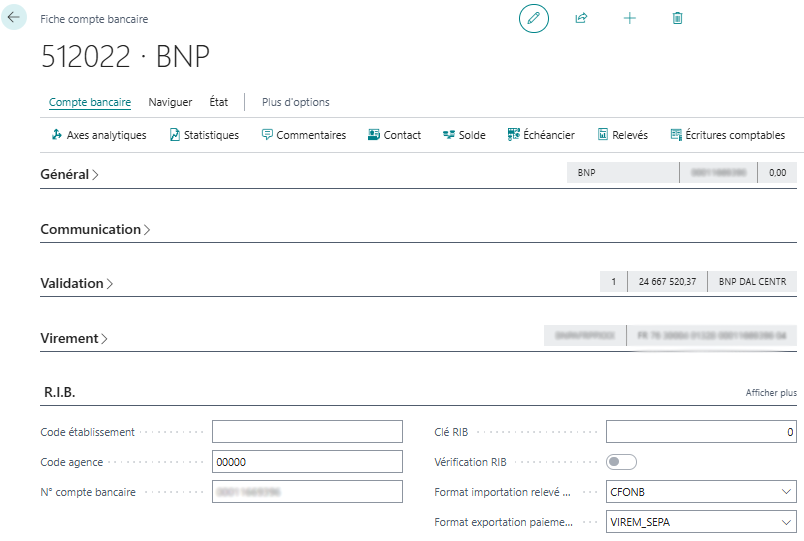
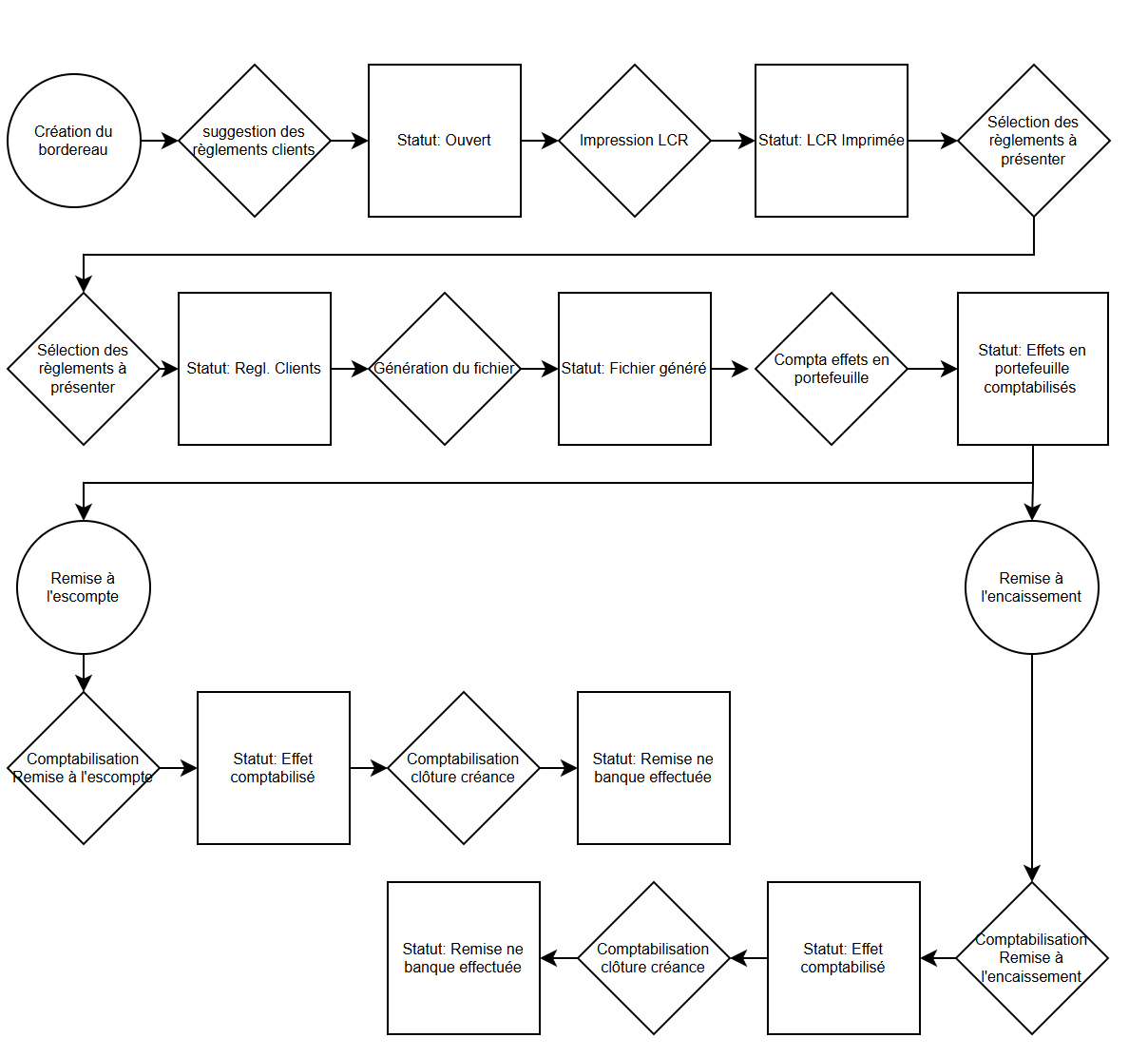
Diagramme du flux des lettres de change
Avant d'aborder le paramétrage des bordereaux de paiement de type lettre de change, le flux du cycle de vie est reporté ci-dessous:
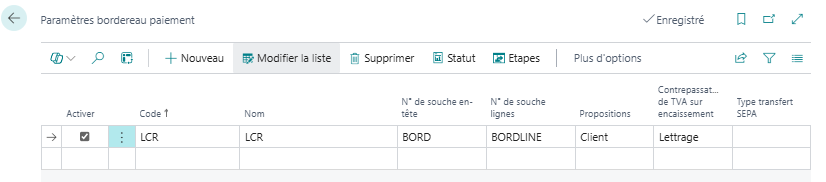
Paramétrage des Bordereaux de Paiement
Le fonctionnement des bordereaux repose sur la définition de modèles spécifiques qui structurent la nature des transactions. Cet article ne vise pas à exposer l'exhaustivité des fonctionnalités offertes par les bordereaux, mais se concentre exclusivement sur le paramétrage nécessaire aux lettres de change.
C'est au sein de ce modèle (types de règlement ou paramètres bordereau de paiement) que la liaison entre les deux souches de numérotation est établie: l'une pour l'en-tête du bordereau et l'autre pour les lignes. Concernant la gestion des effets de commerce, le type de proposition est défini sur Clients. Le champ relatif au type de transfert SEPA doit rester vide, afin de conserver le formatage spécifique requis pour les lettres de change.
Le paramétrage principal repose sur la définition des statuts, lesquels identifient avec précision le flux de travail de chaque bordereau pour un type donné.
À ces statuts sont associées des étapes spécifiques, qui constituent les mécanismes de transition permettant de passer d'un statut à un suivant. Ce séquençage garantit la rigueur du processus, de la création initiale du bordereau jusqu'à sa comptabilisation finale, en encadrant chaque manipulation utilisateur.
Les statuts
Les statuts constituent le moteur du flux de travail des lettres de change. Ils permettent de segmenter chaque phase du processus, de la saisie initiale à la clôture de la créance, tout en contrôlant les actions autorisées pour l'utilisateur.
Le séquençage pour la gestion des lettres de change, est organisé autour des statuts suivants:
- Ouvert: Phase de création et de sélection des écritures.
- LCR Imprimées: Validation de l'édition physique des effets.
- Règlements clients: Étape de transition pour le lettrage des comptes.
- LCR Fichier ETABAC Créé: Génération du support magnétique pour la banque.
- Effets en portefeuille comptabilisés: Enregistrement comptable du passage en compte d'effets (413).
- Effet à l'encaissement / à l'escompte: Distinction du type de remise souhaitée.
- Effet à l'encaissement / à l'escompte Comptabilisé: Validation de la remise en comptabilité.
- Crédit bancaire à clôturer: Phase finale d'attente du dénouement de l'effet.
- Remise en banque effectuée: Confirmation de la réception par l'établissement financier.
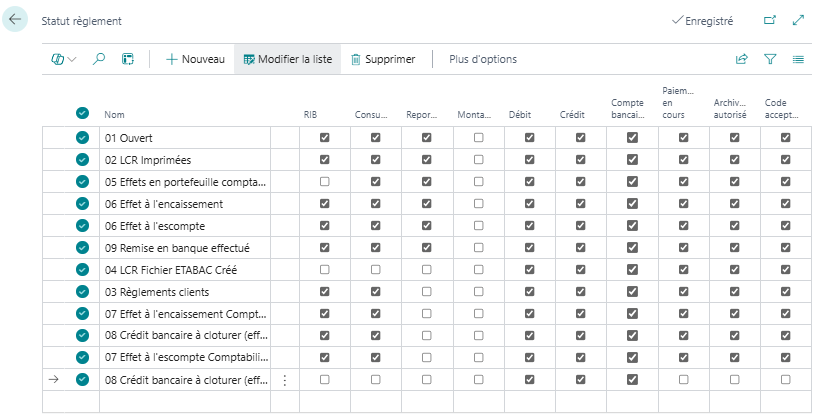
Chaque statut doit être paramétré de façon à conditionner le système:
- RIB: Autorise ou non la modification des coordonnées bancaires sur les lignes.
- Consultation: Permet l'affichage des détails du bordereau dans les historiques.
- ReportMenu: Active la visibilité du bordereau dans les menus de reporting spécifiques.
- Montant: Autorise la modification du montant de l'effet (généralement bloqué après émission).
- Débit / Crédit: Définit si les colonnes de flux financiers sont modifiables.
- Compte bancaire: Permet de modifier le compte de l'établissement financier destinataire.
- Paiement en cours: Marque les écritures comme étant liées à un flux actif pour éviter les doubles emplois.
- Archivage autorisé: Détermine si le bordereau peut être transféré vers les tables d'archives après traitement.
- Code acceptation: Rend obligatoire ou optionnelle la saisie du code d'acceptation de l'effet.
Les étapes
Les transitions entre les différents états du bordereau sont orchestrées par les étapes. Chaque étape définit une action précise qui permet de faire progresser le bordereau dans le flux de travail, en transformant son statut actuel vers le statut cible approprié.
Définition des étapes du flux
Pour le traitement des lettres de change, les étapes suivantes sont configurées afin de jalonner le parcours documentaire et comptable:
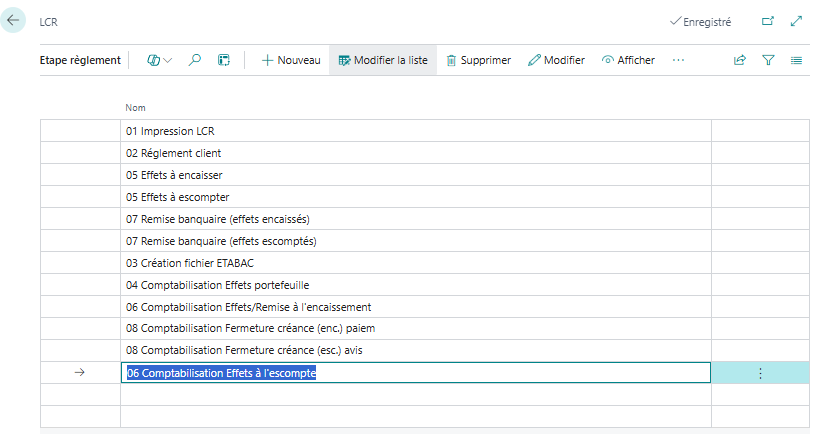
- 01 Impression LCR: Déclenche l'édition physique des effets.
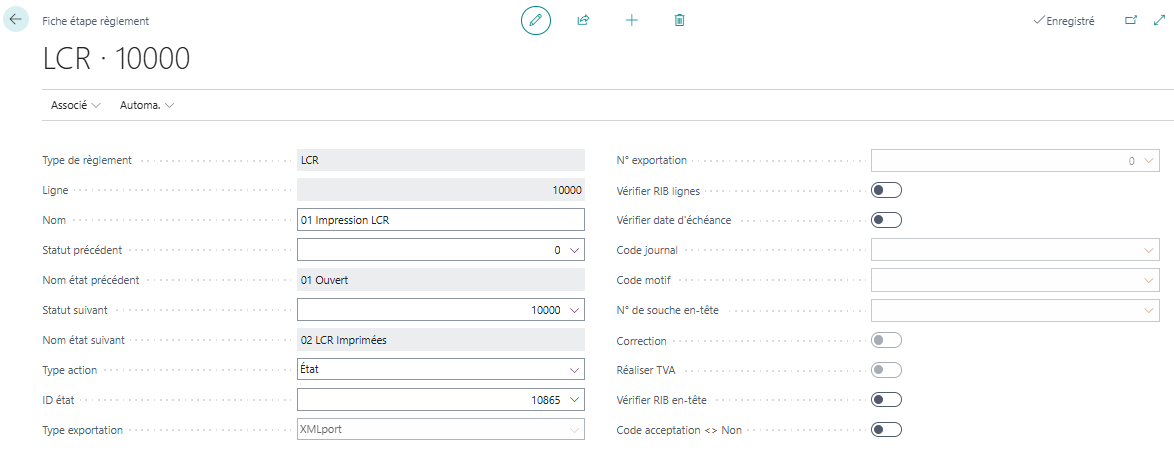
- 02 Règlement client: Prépare le lettrage de la créance initiale.
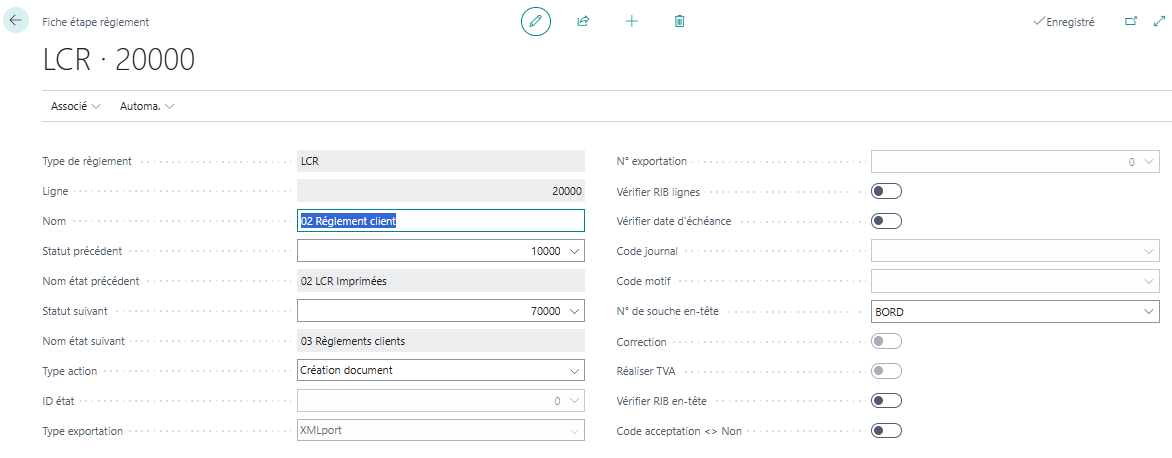
- 03 Création fichier ETABAC: Génère le fichier magnétique pour la télétransmission.
- 04 Comptabilisation Effets portefeuille: Enregistre le passage comptable vers le compte 413.
- 05 Effets à encaisser / à escompter: Oriente le bordereau vers le type de remise choisi.
- 06 Comptabilisation Effets/Remise à l'encaissement (ou escompte): Valide la sortie du portefeuille.
- 07 Remise bancaire: Confirme l'envoi des fichiers à l'établissement financier.
- 08 Comptabilisation Fermeture créance: Solde définitivement le compte d'effet à réception du paiement ou de l'avis de crédit.
Paramétrage des champs d'étape
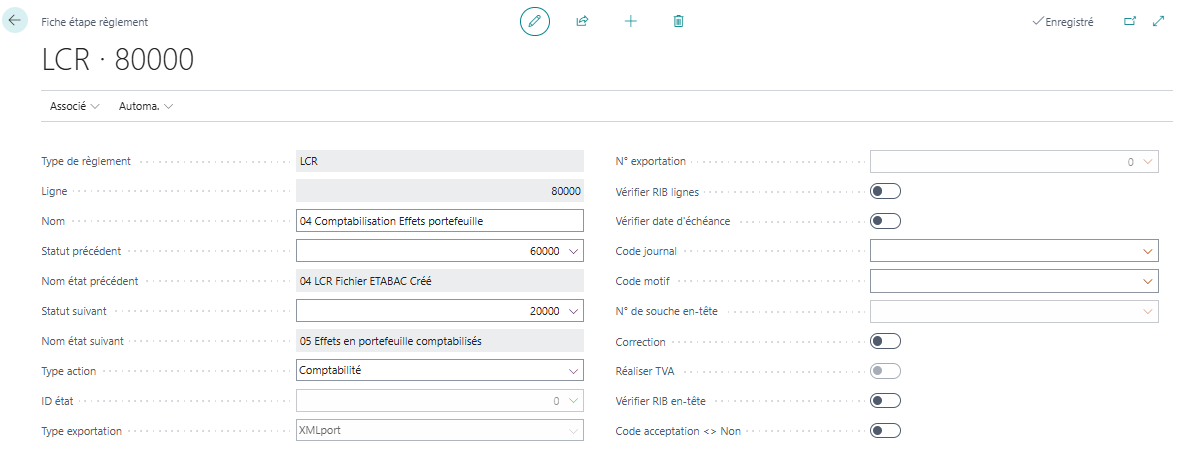
Le comportement de chaque étape est régi par des paramètres critiques qui assurent la cohérence du système:
- Type de règlement: Identifie le mode de paiement concerné (Lettre de change).
- Ligne / Nom: Définit l'ordre de l'étape et son intitulé descriptif.
- Statut précédent / Nom état précédent: Précise la condition de départ nécessaire pour exécuter l'action.
- Statut suivant / Nom état suivant: Détermine le nouvel état du bordereau après la réussite de l'action.
- Type action: Spécifie la nature de l'opération (Impression, Création de fichier, ou Comptabilisation).
- ID état: Référence l'objet technique (Report) utilisé pour l'impression ou le traitement.
- Type exportation: Définit le format de sortie pour les échanges bancaires, permettant de générer les flux de données attendus.
L’étape d’impression
Pour paramétrer l'impression du contenu de l'effet, permettant le passage du statut "Ouvert" au statut "LCR Imprimée", le statut précédent et le statut suivant doivent être explicitement renseignés. Le type d'action est défini sur "État" et l'identifiant de l'état standard 10865 est utilisé pour générer le document.
Les étapes d’extraction
Les étapes d'extraction constituent la phase où le système suggère les écritures éligibles selon le degré d'avancement du bordereau. Pour chaque étape, une fonction de proposition automatique permet de filtrer les lignes comptables répondant aux critères requis pour la transition de statut.
Dans ce flux, les extractions se décomposent ainsi:
- 02 Règlement client: Le système identifie les factures de vente non soldées dont le mode de règlement est "Lettre de change" pour les importer dans le bordereau.
- 05 Effets à encaisser / escompter: Une fois les effets créés, le système extrait ceux dont la date d'échéance concorde avec la période de remise souhaitée, tout en séparant les flux destinés à l'encaissement simple de ceux destinés à l'escompte.
- 07 Remise bancaire (encaissés / escomptés): Cette extraction regroupe les lignes déjà traitées en comptabilité pour confirmer leur envoi définitif à l'établissement financier.
- 03 Création fichier ETABAC: Le système extrait l'ensemble des données des lignes du bordereau validées pour générer la structure du fichier magnétique conforme aux normes interbancaires.[NT]Pour le paramétrage de ces étapes de transition, une configuration spécifique est requise au niveau de la nature de l'opération. Il est impératif de définir le “type action” sur “Création document” pour chacune d'entre elles. Ce réglage permet au système de déclencher les fonctions d'extraction et de génération des écritures ou des fichiers nécessaires à la progression du bordereau.
Chaque étape assure la progression logique du flux en faisant basculer le bordereau d'un statut spécifique à un autre. La configuration doit respecter les transitions suivantes:
- 02 Règlement client: permet le passage du statut “02 LCR Imprimées” vers le statut “03 Règlements clients”.
- 05 Effets à encaisser: assure la transition du statut “05 Effets en portefeuille comptabilisés” vers le statut “06 Effet à l'encaissement”.
- 05 Effets à escompter: permet de passer du statut “05 Effets en portefeuille comptabilisés” au statut “06 Effet à l'escompte”.
- 07 Remise bancaire (effets encaissés): conduit du statut “07 Effet à l'encaissement Comptabilisé” vers le statut “08 Crédit bancaire à clôturer (eff. enc.)”.
- 07 Remise bancaire (effets escomptés): assure le passage du statut “07 Effet à l'escompte Comptabilisé” au statut “08 Crédit bancaire à clôturer (eff. esc.)”.
L’étape du fichier
L'étape dédiée à l'exportation du fichier doit être configurée pour assurer la transition du statut “03 Règlements clients” vers le statut “04 LCR Fichier ETABAC Créé”. Pour garantir la génération correcte des données, le paramétrage doit reporter le type d'action “Fichier” ainsi qu'un type d'exportation défini sur “Etat”. Le champ “N° exportation” doit être renseigné avec la valeur “10880”, correspondant au format standard de traitement des fichiers pour les lettres de change.
Les étapes comptable
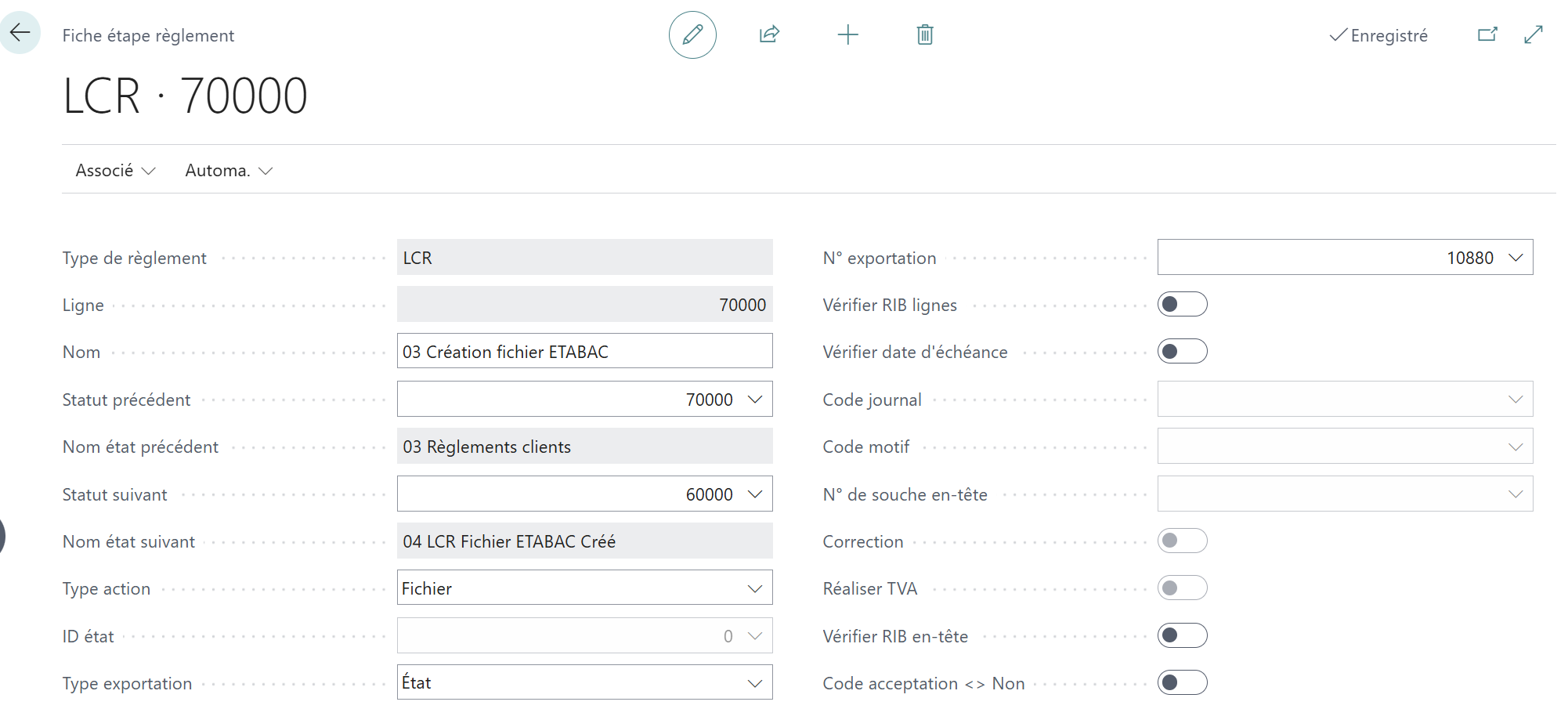
Les étapes dédiées à la génération des flux financiers portent un schéma d'écriture spécifique qui doit être rigoureusement paramétré. Pour chacune de ces étapes, le “type d'action” doit être défini sur “Comptabilité”, ce qui permet au système de déclencher les écritures dans les grands livres lors de la validation.
Les étapes concernées par cette configuration comptable sont les suivantes:
- 04 Comptabilisation Effets portefeuille
- 06 Comptabilisation Effets/Remise à l'encaissement
- 06 Comptabilisation Effets à l'escompte
- 08 Comptabilisation Fermeture créance (enc.) paiement
- 08 Comptabilisation Fermeture créance (esc.) avis
Schema d’écritures
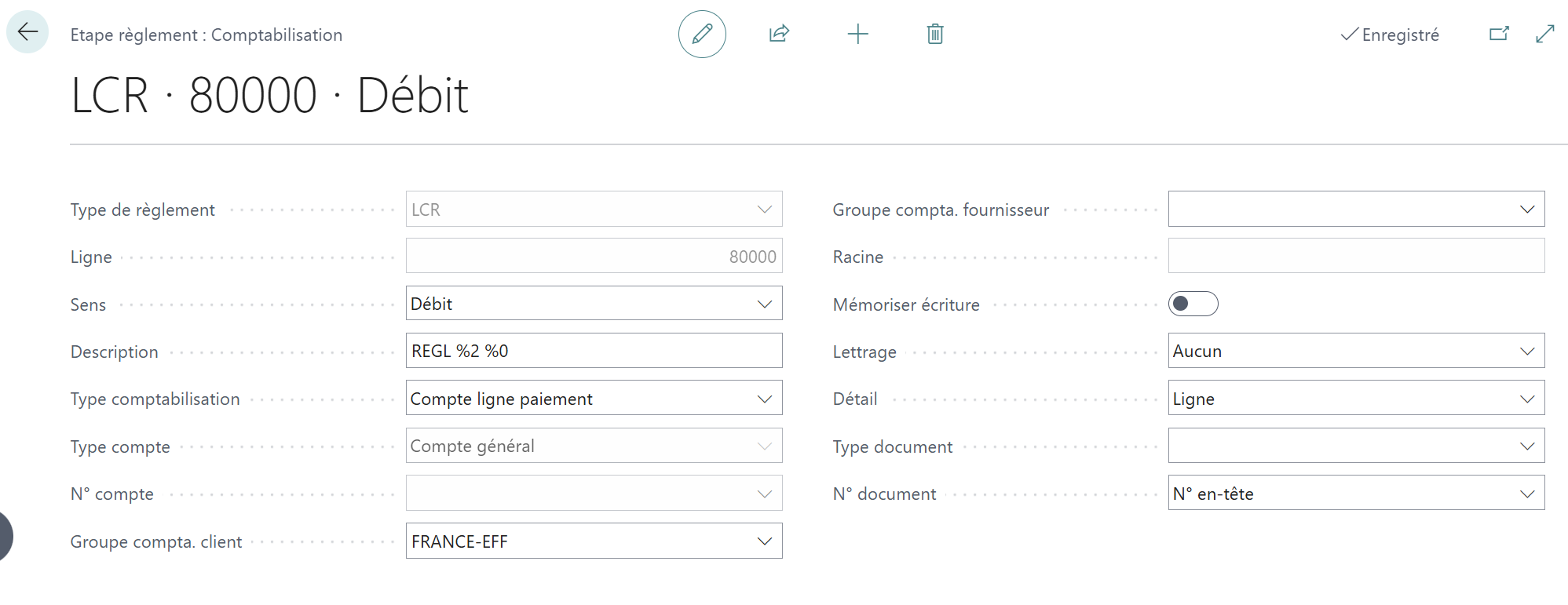
L'accès au schéma d'écritures s'effectue depuis la fiche de l'étape via le menu Associé > Etape règlement > Comptabilité. La liste qui s'affiche permet de définir précisément le modèle de comptabilisation, lequel est structuré dans ce flux sur deux lignes distinctes.

Chaque ligne du schéma est régie par les champs suivants:
- Type de règlement: Identifie le mode de paiement (Lettre de change).
- Ligne / Description: Définit l'ordre de l'écriture et son intitulé libellé.
- Sens: Détermine si la ligne doit être comptabilisée au débit ou au crédit.Type comptabilisation: Spécifie la nature de l'écriture et l'origine du compte utilisé. Les options détaillées ici se limitent exclusivement à celles que j’ai moi même utilisé par le passé. Les valeurs suivantes peuvent être sélectionnées:Compte ligne paiement: le système utilise le compte tiers présent sur la ligne, soit le compte client dans le cadre de ce flux.Compte général associé: cette option permet de récupérer le compte collectif défini dans le groupe de comptabilisation client spécifié sur la ligne.Compte paramétré: le système pointe directement vers le numéro de compte général saisi manuellement dans la fiche de paramétrage.Compte en-tête: le compte financier est récupéré à partir de la banque renseignée sur l'en-tête du bordereau.
- Type compte / N° compte: Désigne le type de compte (Compte général, Compte Banque, CLient, Fournisseur) et son numéro spécifique si nécessaire.
- Groupe compta client / fournisseur: utile dans le cas d’un type comptabilisation “compte associé”, défini le compte à utiliser indirectement au travers d’un groupe de comptabilisation.
- Détail: Indique si le système doit générer une écriture par ligne de bordereau, par compte, par date d’échéance ou une seule écriture globale.
- Lettrage: Active la fonction de lettrage automatique des écritures lors de la validation.
- Mémoriser écriture: Permet de conserver une trace de l'écriture pour des traitements ultérieurs.
- Type document / N° document: Précise la nature de la pièce comptable et la souche de numérotation à appliquer.
Flux opérationnel et manipulations système
Le traitement des lettres de change suit un cycle rigoureux, articulé autour de l'extraction des données et de la validation des écritures comptables.
Initialisation du flux
Création bordereau
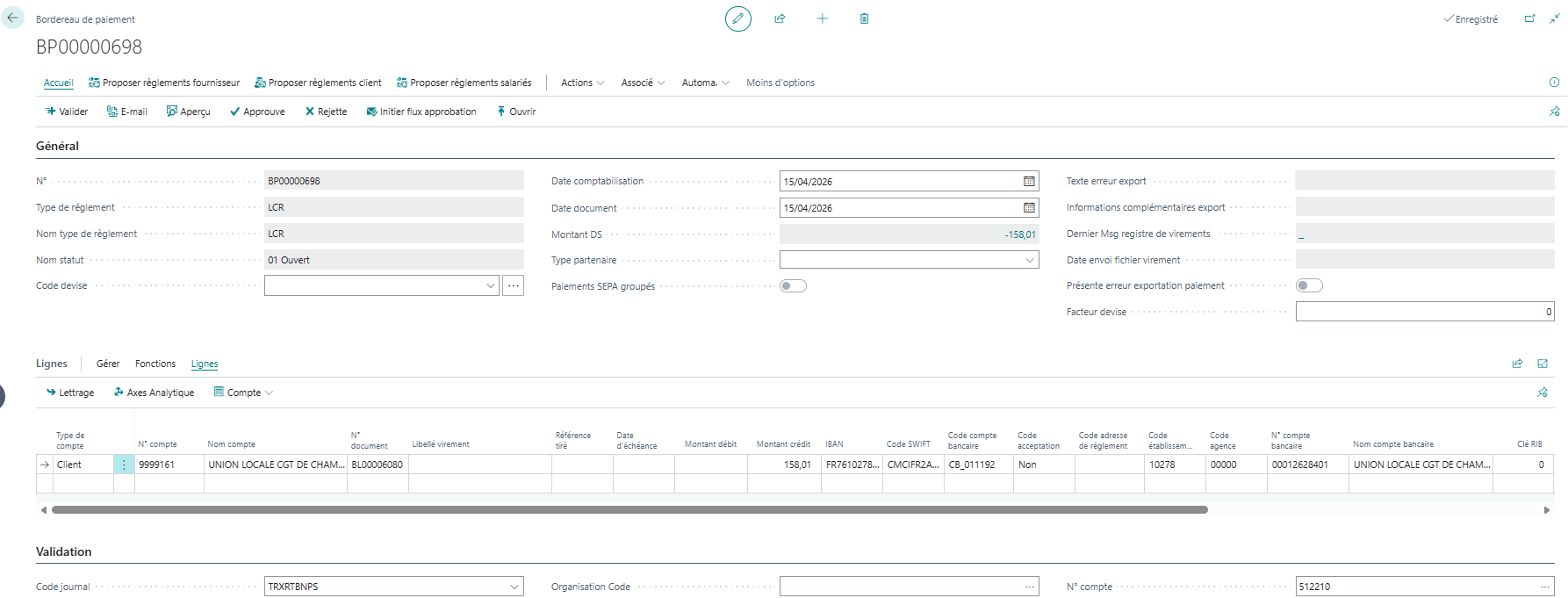
La première phase consiste en la création du bordereau de paiement. Depuis la liste, cliquez sur le “+” et sélectionnez le type de règlement “LCR”.
Sélection factures et impression
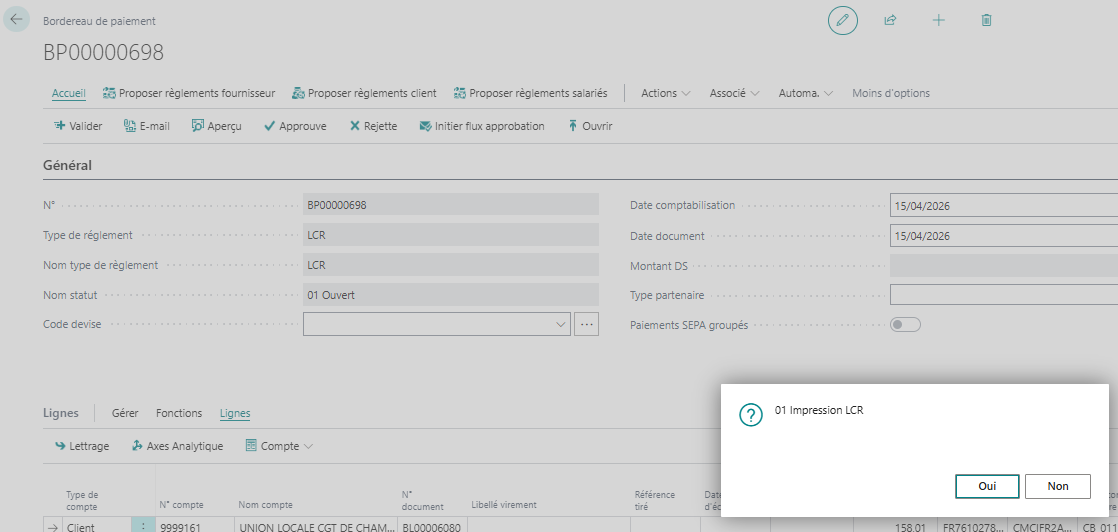
Les factures clients peuvent ensuite être suggérés par le système selon leurs échéance et leur mode de règlement. Cliquez sur “Proposer règlements clients” dans le ruban. Parmis les options vous pouvez regrouper les factures par client. Une fois le regroupement effectué, l'impression du bordereau est à réalisée pour conserver une trace de la composition de la remise. Cliquer sur le bouton Imprimer dans Actions > Validation sur le ruban.
Création Fichier
La prochaine étape consiste en la création du fichier à présenter en banque et en la comptabilisation des effets en portefeuille.
Cliquez sur Actions > Validation > Générer Fichier pour sélectionner l’action de génération du fichier qui se présentera en téléchargement.
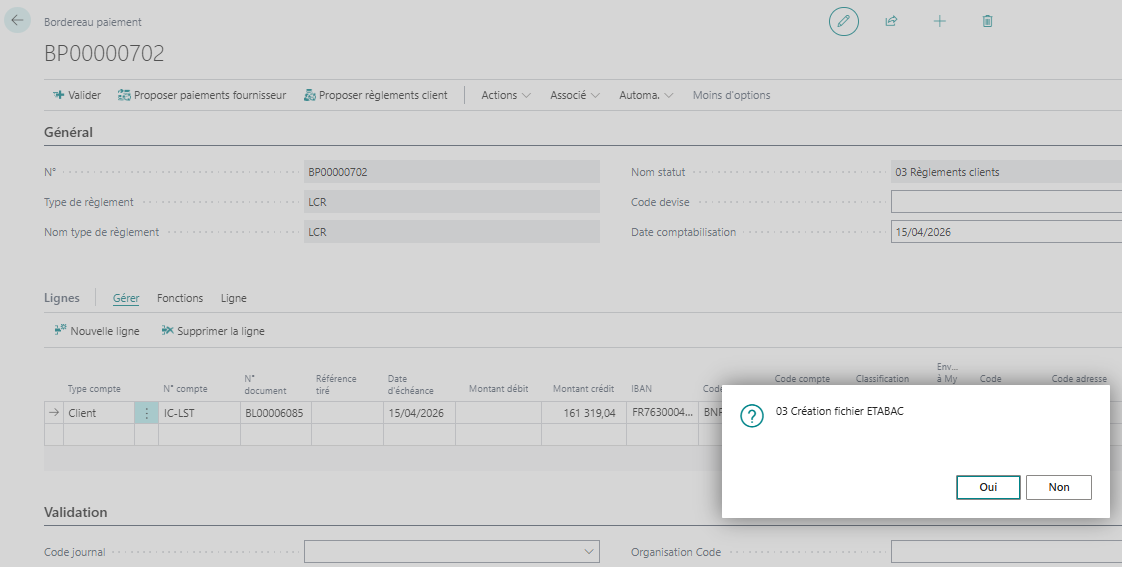
Cliquez sur Actions > Validation > Valider pour comptabiliser les effets en portefeuille.
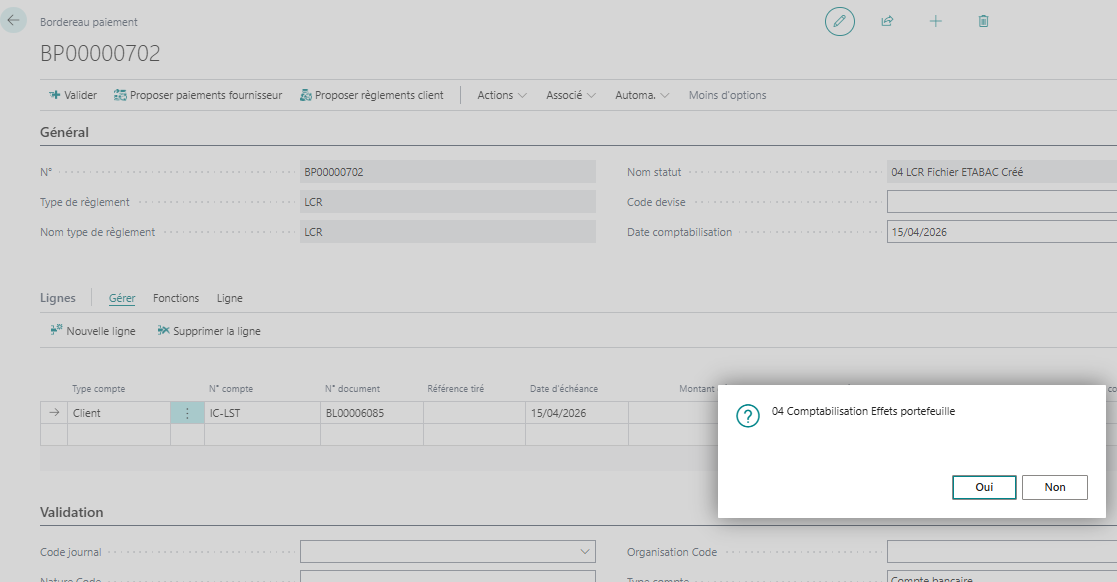
Le processus comptabilise les écritures en fonction du modèle paramétré dans l'étape.

À partir de cette étape, le choix doit être fait entre une présentation des effets à leur date d'échéance (à l'encaissement) ou une présentation anticipée (à l'escompte).
Gestion des options de traitement
Puisque les effets à présenter peuvent différer de ceux comptabilisés dans le dernier bordereau, tout en devant impérativement être en portefeuille, un processus d'extraction des effets comptabilisés doit être utilisé afin de sélectionner ceux à remettre à l'encaissement.
C’est le but de l’option “Création document” spécifié dans le “type d’action” de l’étape de présentation à l’escompte ou à l’encaissement, il permet d’extraire les effets en portefeuille et de les placer dans un nouveau bordereau.
Option à l'encaissement
Périodiquement, l'activation du bouton "créer nouveau bordereau" depuis les Actions du ruban de la liste des bordereaux est requise. Le type de règlement "LCR" doit être sélectionné, ainsi que l'option "Effets à encaisser" ou "Effets à escompter" : cette action permet au système d'afficher la liste des écritures correspondant aux effets en portefeuille et de procéder à la sélection de ceux devant être présentés.

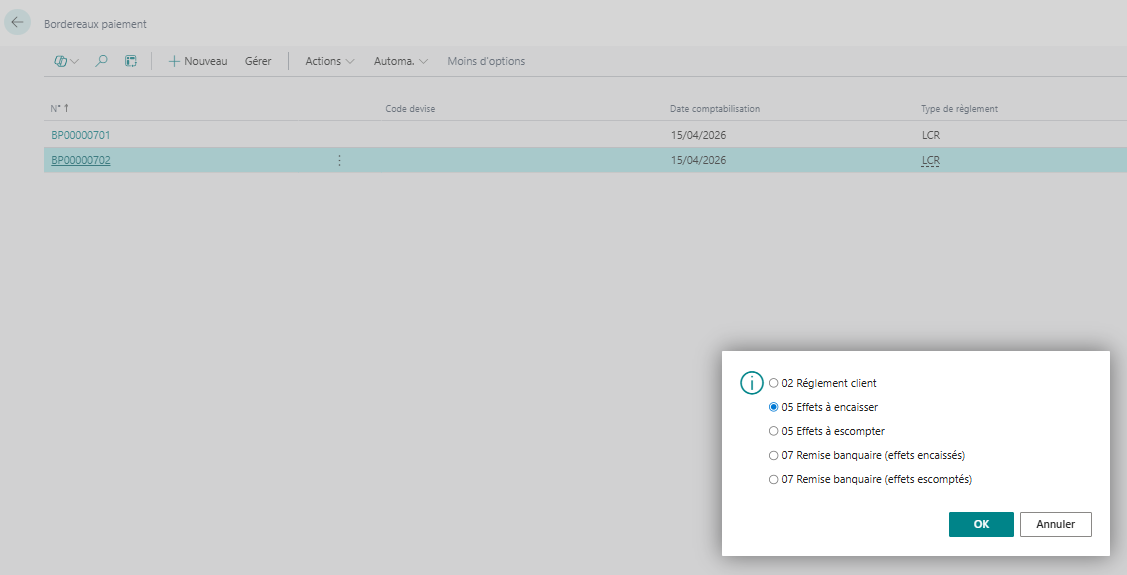
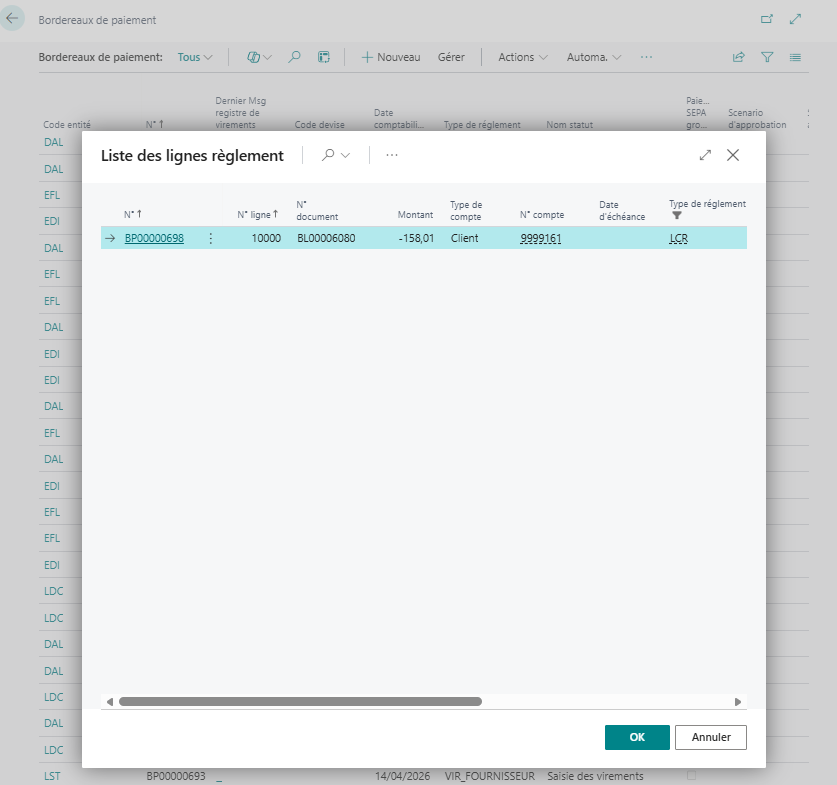
Une fois le nouveau bordereau créé, il ne restera plus qu’à comptabiliser les effets à l’encaissement en cliquant sur Actions > Validation > Valider.
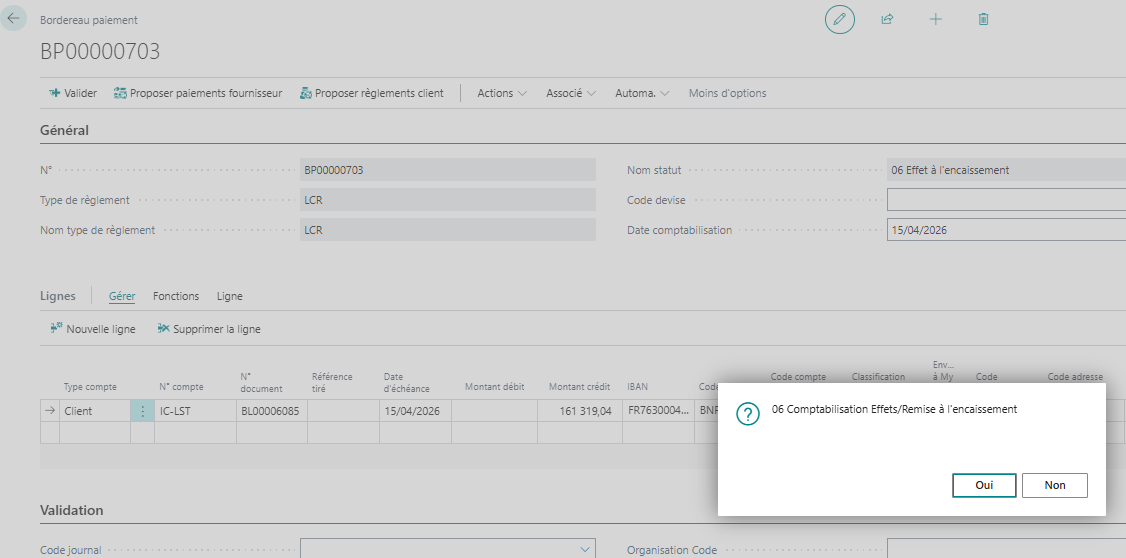
Cette opération génèrera les écritures comptable en accord avec le schéma paramétré dans l’étape.

Pour finir, il faudra clôturer la créance client en cliquant sur Actions > Validation > Valider.
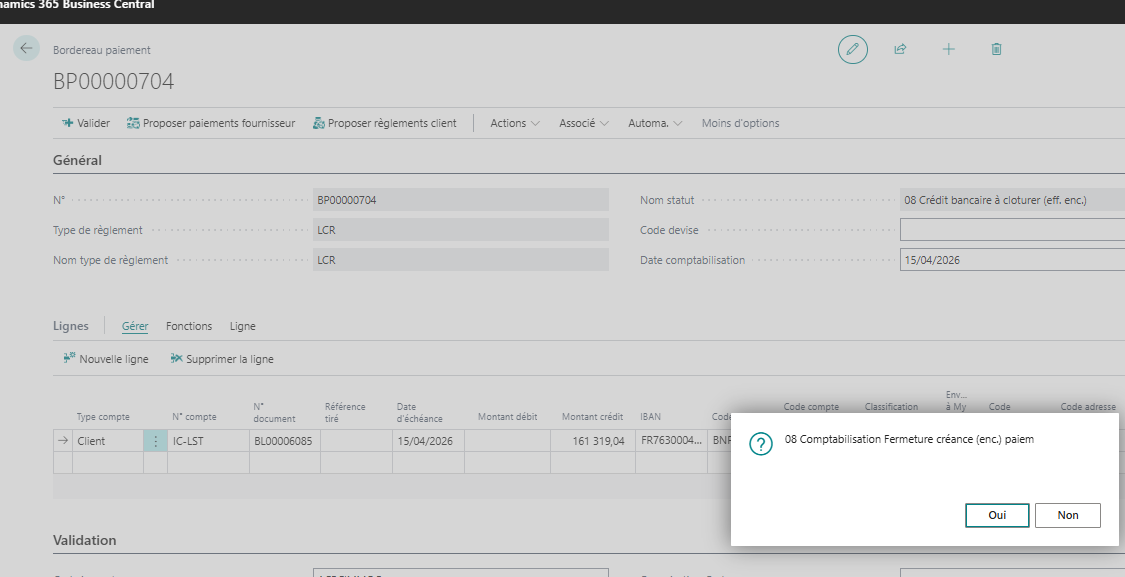
cette action génèrera les écritures comptable.

Option à l'escompte
Dans le cas de l'option à l'escompte, les étapes sont identiques à l'option précédente, hormis la sélection des actions relatives: Effets à escompter > choisir les effets en portefeuille > nouveau bordereau > Comptabilisation effets à l'escompte > Clôture créance client.
Conclusion
En conclusion, un paramétrage précis permet de mettre en place le flux complet dans Business Central. La configuration rigoureuse des modèles de comptabilisation et des étapes de traitement garantit une gestion fluide des effets, de leur extraction à leur clôture, tout en assurant la fiabilité des écritures comptables générées.






Aucun commentaire pour le moment.