










Configuration de la déclaration TVA MTD UK dans Business Central
Index 
Le système s’appuie sur une obligation légale instaurée par l'administration fiscale britannique (HMRC) depuis avril 2019. Communication bidirectionnelle, Contrairement à une simple importation de fichier, l'API de Business Central utilise le service GovTalk pour une interaction directe. Cela permet la récupération des obligations fiscales en temps réel. Données de prévention de la fraude, Il s’agit d’un point technique crucial. Depuis 2021/2022, chaque soumission doit obligatoirement inclure des en-têtes HTTP de prévention de la fraude. Ces en-têtes transmettent des métadonnées sur l'appareil de l'utilisateur (adresse IP, fuseau horaire, version du logiciel, identifiant de l'appareil) pour la garantie de l'intégrité de la déclaration.
Paramétrage détaillé de Business Central
Le paramétrage diffère selon l’utilisation de la version Cloud (SaaS) ou On-Premises.
Prérequis société et localisation
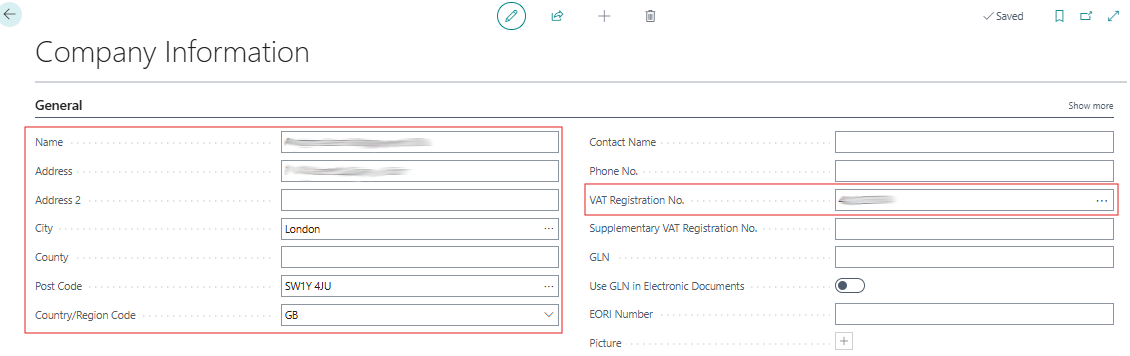
L'accès à la page Company Information est impératif pour renseigner les données de base. Le Country/Region Code doit être défini sur GB et le VAT Registration No. doit être saisi avec exactitude. Le nom légal et l'adresse complète doivent également être complétés, car l'HMRC vérifie la cohérence de ces données lors de chaque soumission.
Configuration de la TVA UK
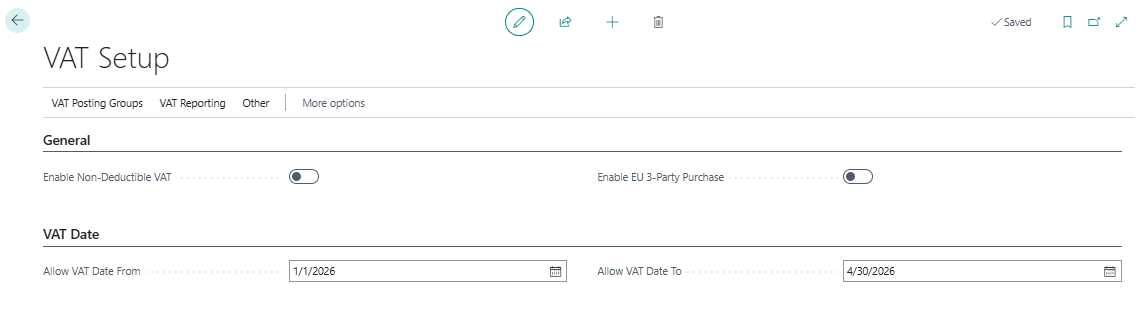
Dans la page “VAT Setup”, une vérification du numéro d'enregistrement et des paramètres spécifiques au Royaume-Uni est nécessaire. La base de calcul doit correspondre au standard britannique pour piloter correctement la génération des “VAT Returns”.
Le mapping dans la page “VAT Posting Setup” constitue un point critique, Il s'agit de définir les associations entre “VAT Bus. Posting Group” et “VAT Prod. Posting Group” ainsi que les comptes de TVA liés. Les montants transmis à l'HMRC proviennent exclusivement de ce mapping. Toute erreur à ce niveau entraîne des montants erronés et un risque de rejet par l'administration.
Activation des fonctionnalités (Feature Management)
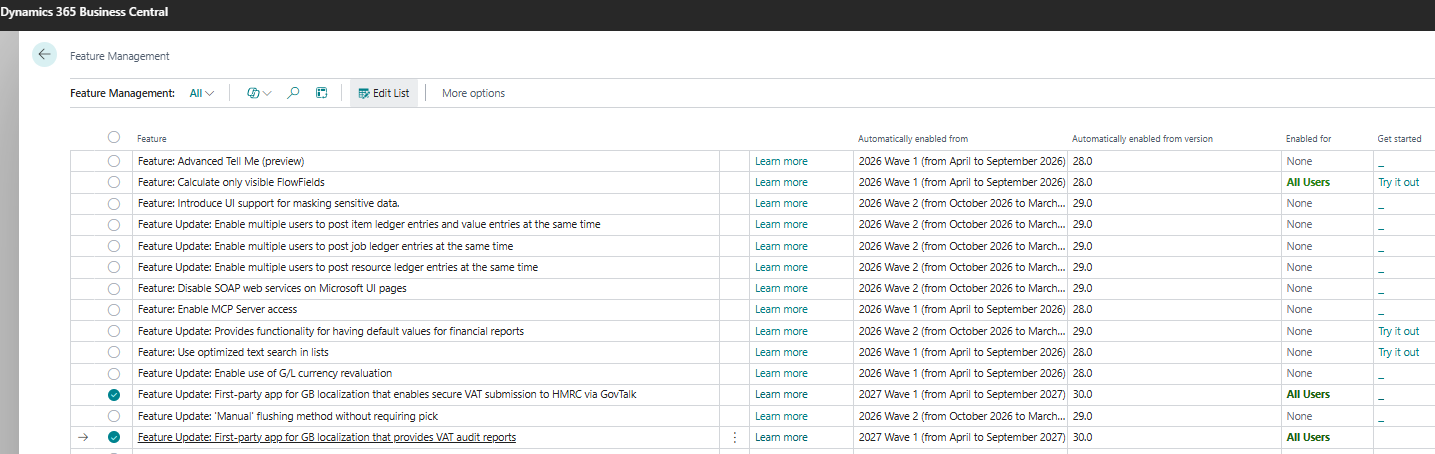
Préalablement à la configuration technique, l'activation de certaines options dans la page Feature Management est requise. Il est nécessaire d'activer la fonctionnalité Feature Update, First-party app for GB localization that enables secure VAT submission to HMRC via GovTalk pour autoriser l'envoi sécurisé. Parallèlement, l'activation de Feature Update, First-party app for GB localization that provides VAT audit reports est indispensable pour l'obtention des rapports d'audit de TVA.
Sandbox de test
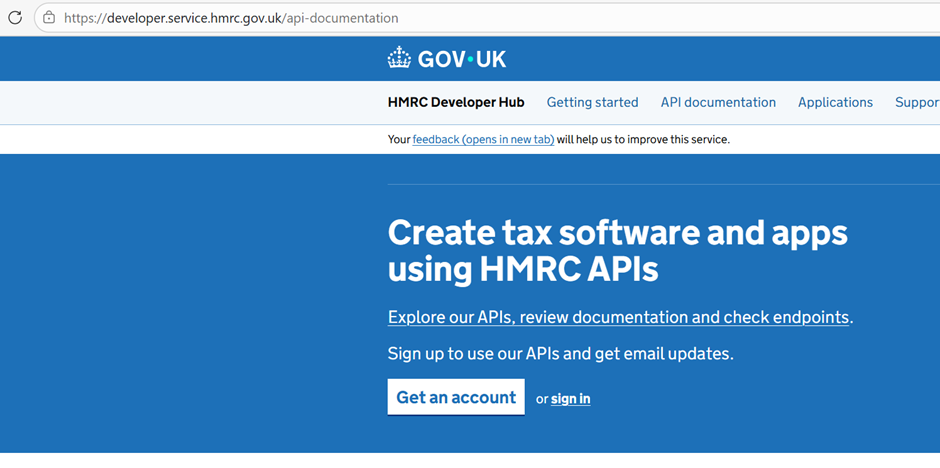
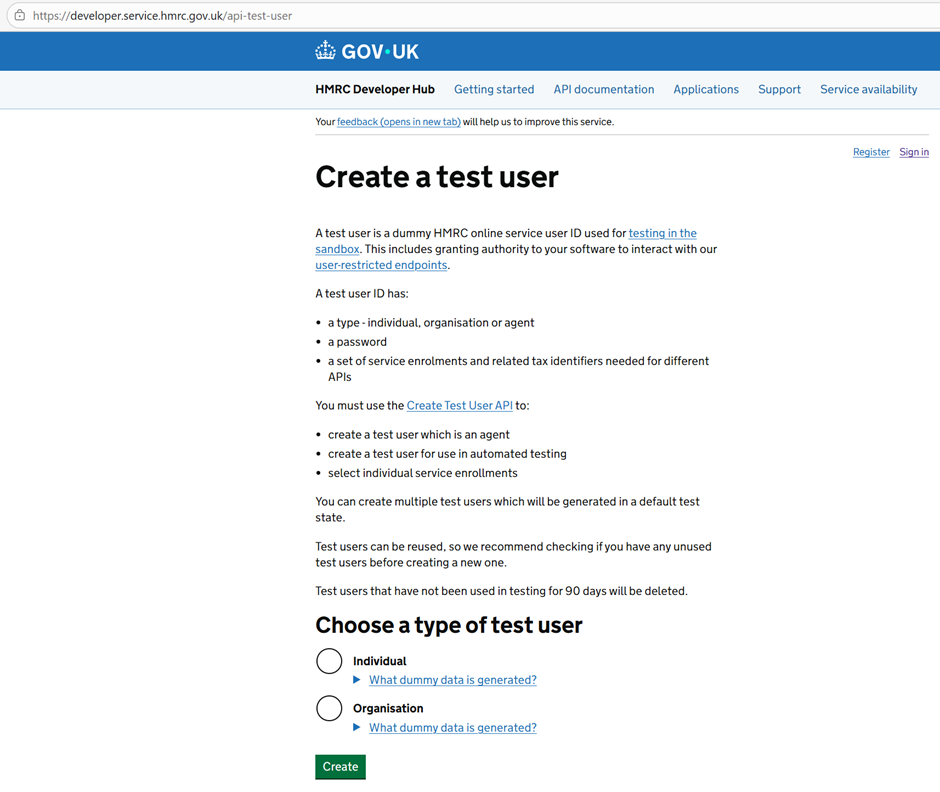
Pour procéder aux tests de la déclaration de TVA télématique, il est possible d'utiliser un environnement de test dédié, à condition de suivre une procédure d'enregistrement préalable sur le portail https://developer.service.hmrc.gov.uk/api-documentation. Une fois le compte créé, il est nécessaire de configurer une application sur ce portail afin d'obtenir un client ID et de générer un client secret indispensables à l'authentification. Enfin, pour simuler des transactions réelles, vous devrez créer un utilisateur de test disposant des droits appropriés directement dans l'interface du développeur.
URLs de l'API MTD VAT
Le HMRC sépare strictement l'environnement de test (Sandbox) de l'environnement réel (Production).
URL de Test (Sandbox) : [https://test-api.service.hmrc.gov.uk](https://test-api.service.hmrc.gov.uk)
URL de Production : [https://api.service.hmrc.gov.uk](https://api.service.hmrc.gov.uk)
Paramétrage additionnels techniques Business Central
VAT Report Setup
La configuration du VAT Report Setup est une étape charnière pour garantir la conformité des transmissions avec le HMRC. Elle s'articule autour de plusieurs paramètres techniques essentiels :
- Gestion de l'authentification: Le champ “Authentication Type” doit être défini sur “OAuth2”, tandis que le champ “OAuth Setup” permet de basculer sur l'environnement “Sandbox” pour isoler vos phases de test.
- Simulation et tests: Le champ Gov Test Scenario est particulièrement utile en développement, car il permet de simuler des réponses spécifiques de l'API, comme des erreurs de validation ou des succès, en saisissant des codes prédéfinis.
- Conformité Making Tax Digital: Il est impératif d'activer le paramètre “Enabled” et de s'assurer que le “Report Version” est positionné sur “HMRC MTD” pour activer les protocoles de communication adéquats. (c’est le lien avec le “VAT Report configuration)
- Prévention de la fraude: Le champ “User IP Address Service” doit être renseigné avec une URL telle que https://api.ipify.org. Ce paramètre est obligatoire pour récupérer l'adresse IP publique de l'utilisateur et l'inclure dans les en-têtes de sécurité exigés par les autorités britanniques.
- Automatisation : Le système permet également de configurer la réception automatique des périodes via le Auto Receive Codeunit ID, généralement lié au codeunit 10535.
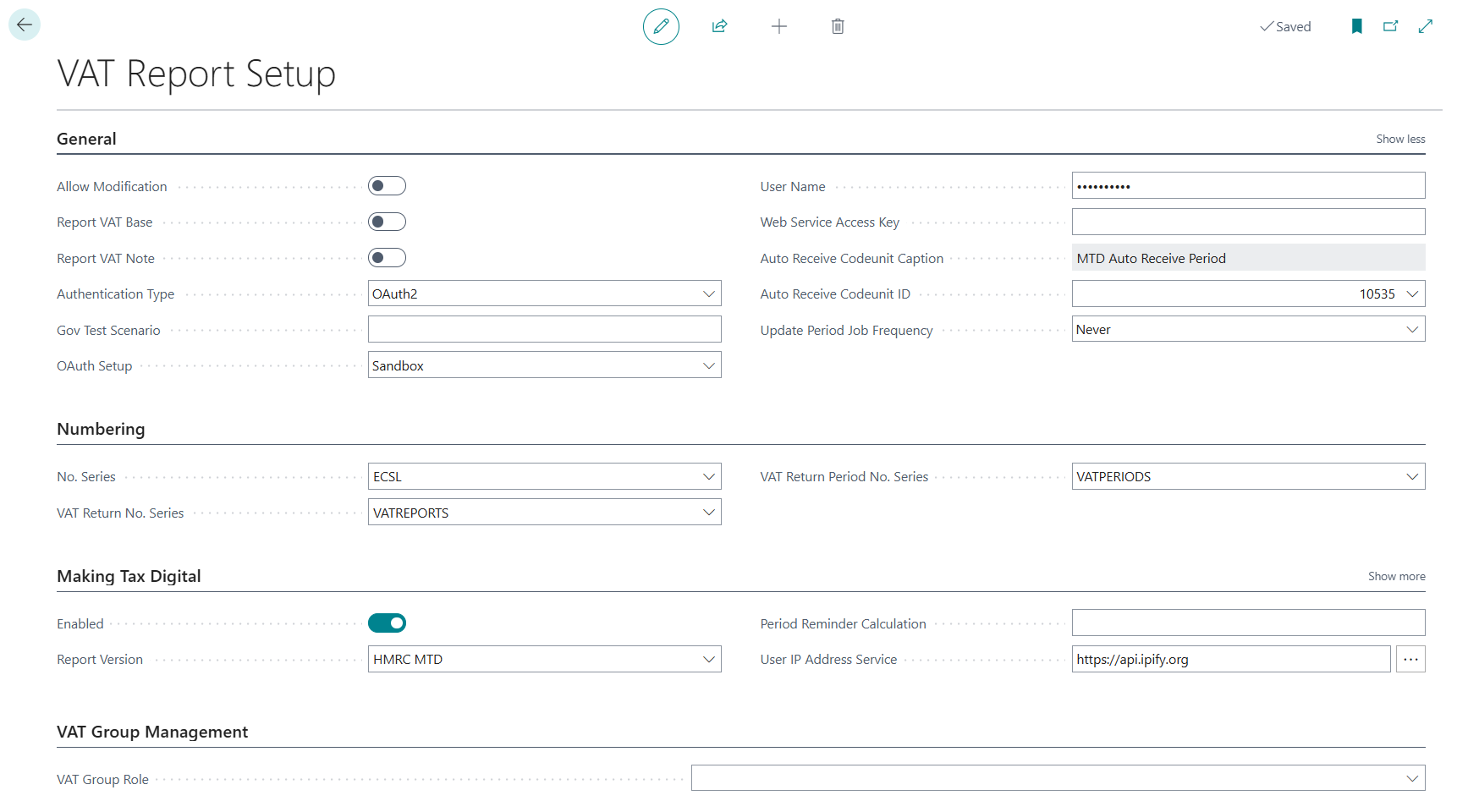
VAT Reports Configuration
La page VAT Reports Configuration permet de définir le moteur de traitement et de transmission pour chaque type de déclaration, en liant des objets techniques appelés Codeunits à des étapes spécifiques du processus :
- VAT Report Type & Version : ces champs définissent la nature du rapport (ex, VAT Return) et la version du protocole utilisé, tel que HMRC MTD.
- Suggest Lines Codeunit ID : le Codeunit 745 est utilisé pour parcourir les écritures comptables et agréger automatiquement les montants dans les cases du rapport de TVA.
- Content Codeunit ID : le Codeunit 10531 est chargé de transformer les données calculées en un format JSON conforme aux exigences techniques du HMRC.
- Submission Codeunit ID : le Codeunit 10532 orchestre l'envoi sécurisé du fichier de déclaration vers les serveurs de l'administration fiscale britannique.
- Validate Codeunit ID : le Codeunit 10533 effectue les vérifications de cohérence sur les données avant toute tentative de soumission afin de limiter les risques de rejet par l'API.

Service connections et infos OAUTH
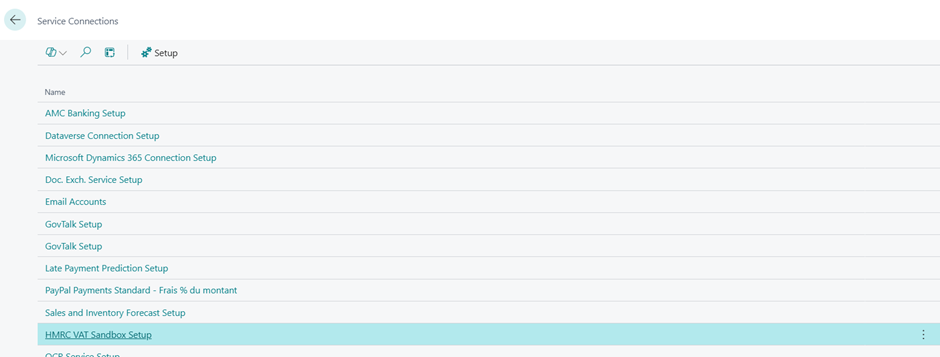
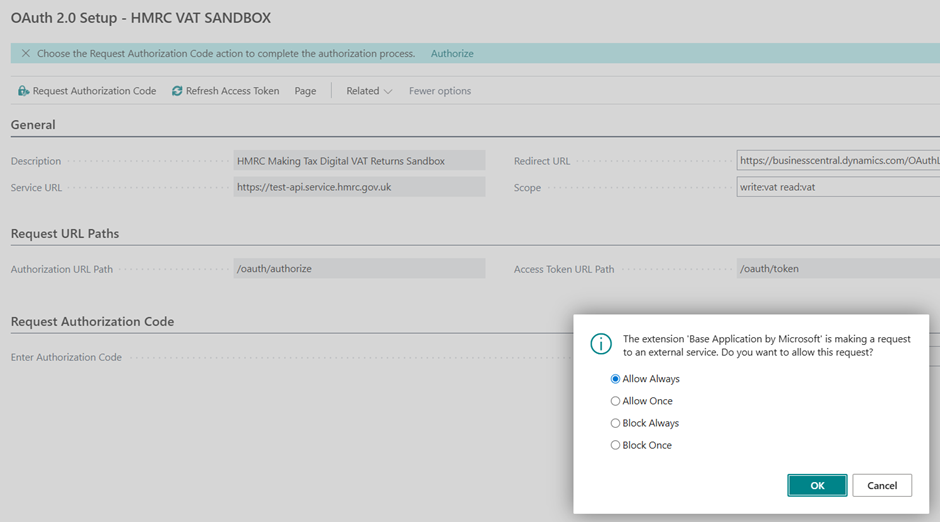
Pour finaliser le paramétrage technique, vous devez vous rendre sur la page “Service Connections”, puis sélectionner “HMRC VAT Sandbox Setup” pour consulter ou spécifier les données du service API.
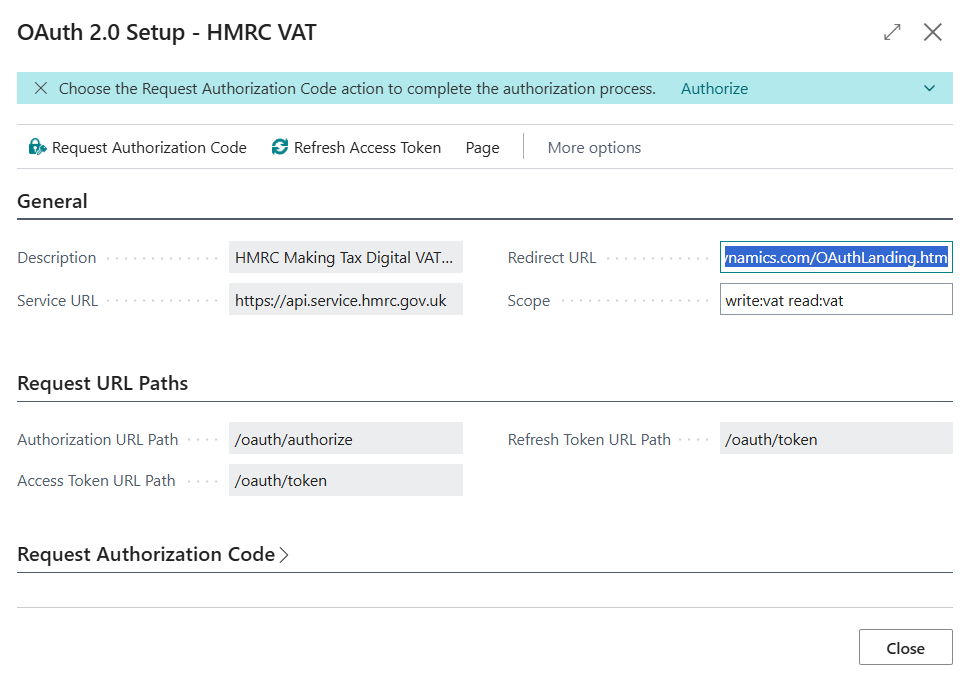
On constate à cette étape que l'URL du service pointe par défaut vers l'environnement de production et que ce champ est verrouillé en modification directe. Pour contourner cette restriction et basculer sur l'environnement de test, il est nécessaire d'utiliser un “package de configuration” (Configuration Package) afin de forcer la mise à jour de l'URL vers celle de la Sandbox. C'est également ainsi vous devrez renseigner le “Client ID” et le “Client Secret” générés précédemment sur le portail développeur du HMRC pour permettre l'authentification de Business Central.
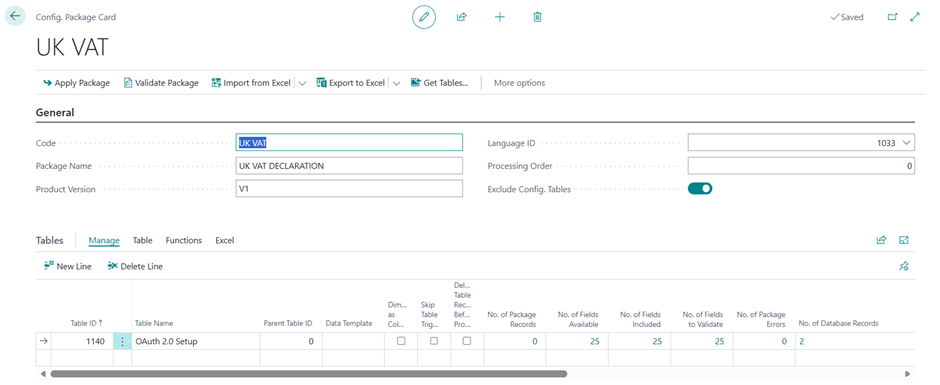
Lors de la préparation du fichier Excel pour le package de configuration, il est impératif de ne cibler que les champs critiques afin de forcer la mise à jour du système :
- Service URL : vous devez y saisir l'adresse de test (https://test-api.service.hmrc.gov.uk) pour écraser l'URL de production verrouillée par défaut.
- Redirect URL : ce champ doit être renseigné avec l'URL de redirection de Business Central (généralement https://businesscentral.dynamics.com/OAuthLanding.htm). Pour rappel, cette adresse est indispensable car elle sert de point de retour sécurisé au HMRC pour transmettre le code d'autorisation à votre ERP après l'identification de l'utilisateur.
- Client ID : indiquez l'identifiant unique de votre application récupéré sur le portail HMRC Developer Hub.
- Client Secret : insérez la clé secrète générée sur le portail, qui permet de sécuriser l'échange de jetons entre les deux plateformes.

Une fois ces données importées et appliquées, Business Central sera correctement configuré pour communiquer avec la Sandbox du HMRC.

Pour finaliser l'opération, il vous suffit de cliquer sur le bouton “Request authorisation code”. Cette action vous redirigera vers la plateforme du HMRC où vous devrez suivre le processus d'authentification en utilisant les identifiants de l'utilisateur de test créés précédemment sur le portail développeur.
Une fois l'autorisation validée côté état, vous serez automatiquement redirigé vers Business Central. Ce processus se termine par une mise à jour transparente du token de connexion, confirmant que votre environnement est désormais prêt pour les tests de transmission.
Limitations et risques liés aux environnements de test
L'utilisation de données réelles pour des tests de soumission depuis une sandbox comporte des risques majeurs. La réponse courte est négative, une telle pratique ne peut être effectuée sans danger. Restrictions de l'HMRC, L'administration fiscale britannique n'autorise pas l'envoi de soumissions de test pour les déclarations de TVA dans des scénarios de non-production. Seules les déclarations réelles sont acceptées. Confusion terminologique sur la Sandbox, Dans la documentation de l'HMRC, ce terme désigne un environnement exclusivement réservé aux développeurs de logiciels. Cet espace n'a aucun lien avec les sandboxes de Business Central. Risque de déclaration irréversible, L'utilisation d'identifiants réels en sandbox présente un danger critique. L'action sur le bouton Submit déclenche une déclaration officielle et irréversible. Alternative technique, Pour tester l'interaction avec l'API, il faut créer une application sandbox sur le HMRC Developer Hub. Business Central propose alors la connexion HMRC VAT Sandbox Setup. Cela vérifie le fonctionnement du logiciel sans valider les chiffres comptables réels.
Mode opératoire, De l'obligation au règlement
Le flux opérationnel suit une logique de digital link où aucune donnée n'est saisie manuellement.
Gestion des périodes de TVA (VAT Return Periods)
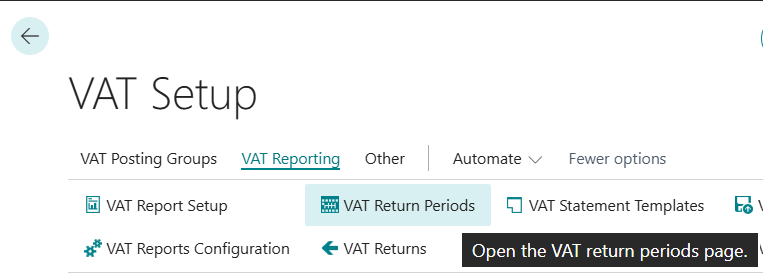
Les périodes de TVA correspondent aux obligations de déclaration définies par l'HMRC. Récupération par l'API, La règle fondamentale de l'HMRC interdit la soumission de périodes créées manuellement. L'action Get VAT Return Periods doit être utilisée pour importer les dates officielles et l'échéance de paiement directement depuis les serveurs de l'administration.
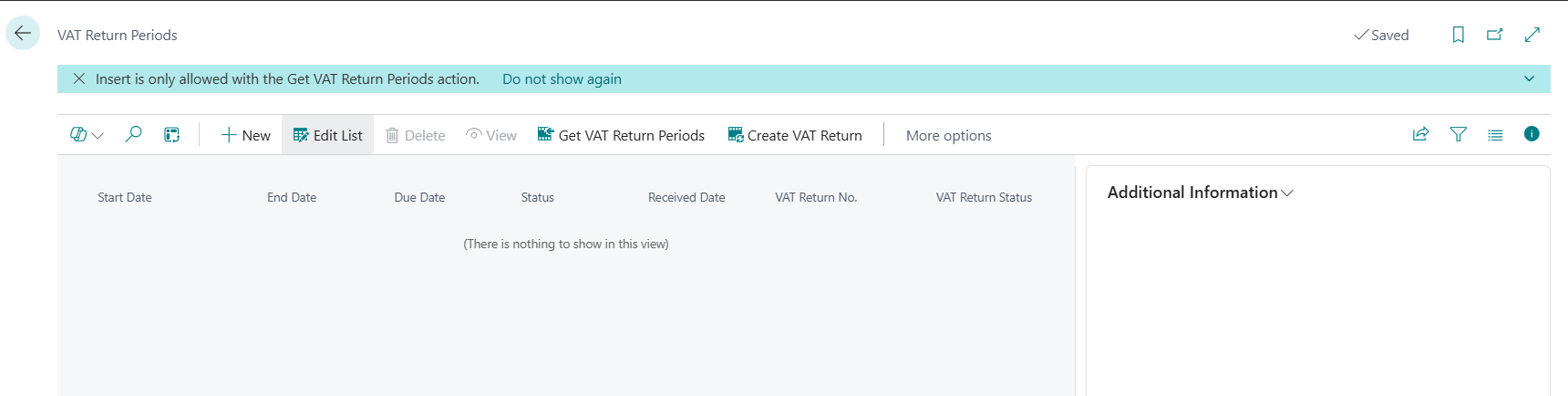
Utilité dans le flux, Ces périodes permettent au système d'alerter sur les déclarations dues ou en retard. Chaque ligne possède un statut (Open ou Closed) et sert de point de départ pour générer la déclaration via l'action Create VAT Return.

Établissement et calcul de la déclaration
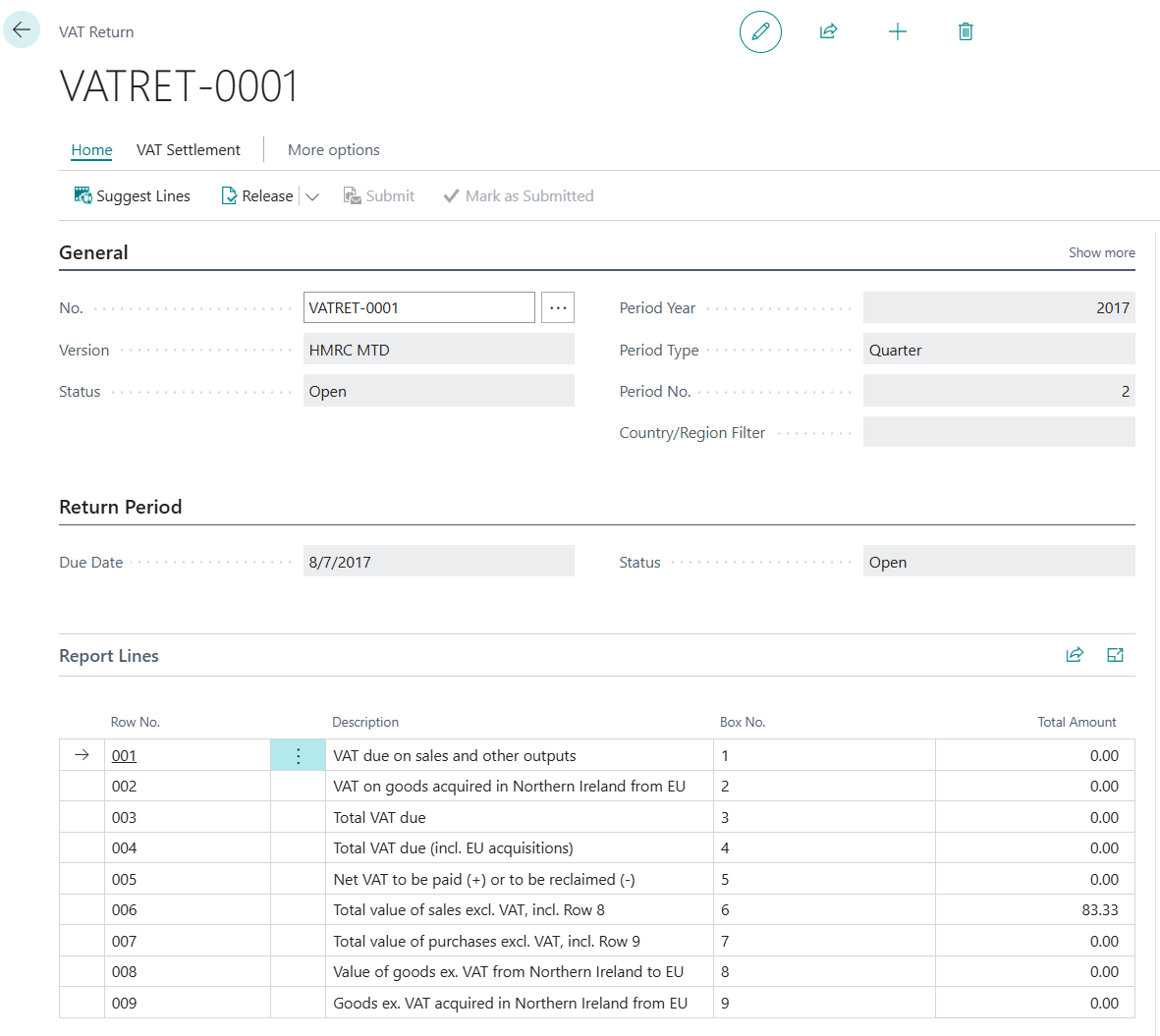
Une fois la période sélectionnée, le processus se poursuit sur la page VAT Return. Le système utilise le “VAT Statement” pour le calcul des montants à déclarer. L'action “Suggest Lines” déclenche le calcul automatique des cases Box 1 à Box 9 en se basant sur les écritures enregistrées. Le regroupement des couples Groupe compta marché TVA et Groupe compta produit TVA s'effectue grâce à la colonne “Box No”. définie pour chaque couple. Contrôle des lignes, Il est indispensable de vérifier la page “VAT Return Lines” pour valider la structure alignée sur l'HMRC.
- Box 1, VAT due on sales,
- Box 2, VAT due on acquisitions
- Box 3, Total VAT due
- Box 4, VAT reclaimable
- Box 5, Net VAT to pay / reclaim
- Box 6–9, Bases HT correspondantes. [NT]Avant la validation finale, la génération d'un aperçu via l'état de TVA classique est possible pour le contrôle de la concordance avec les comptes du grand livre.
Validation et Envoi officiel
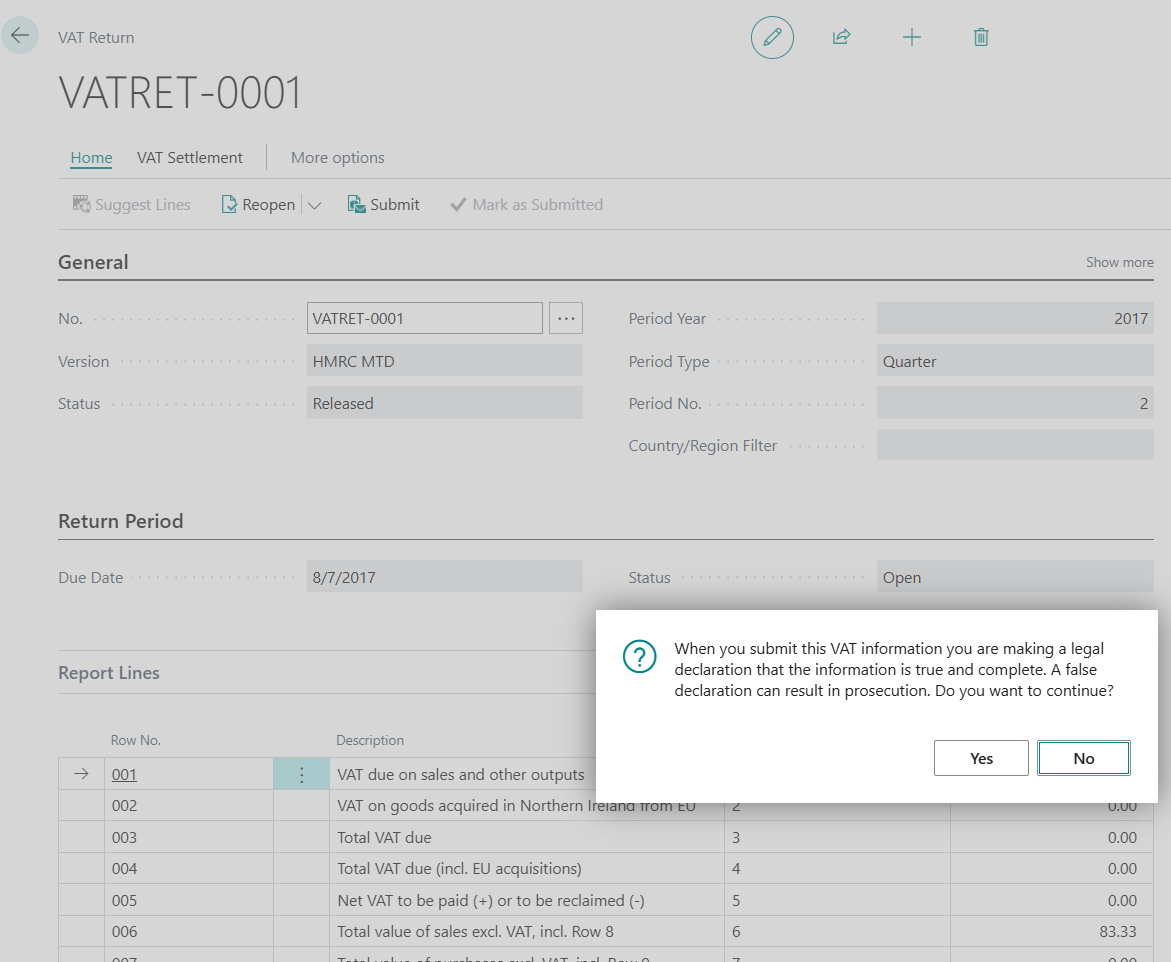
Release, Le verrouillage de la déclaration par cette action empêche toute modification ultérieure. Il s'agit d'une étape indispensable préalablement à la soumission. Submit, L'activation de cette commande lance le transfert direct vers l'API de l'HMRC. Une validation légale confirmant l'exactitude des données est exigée de la part de l'utilisateur. Le système reçoit instantanément une notification de statut, les retours possibles sont Submitted, Accepted, Rejected ou Partially Accepted.
Suivi post-déclaration
Le système permet un suivi rigoureux après la soumission. La page VAT Liabilities affiche la TVA due selon les registres de l'HMRC, tandis que la page VAT Payments permet de consulter les paiements effectivement enregistrés côté administration fiscale.
L'étape cruciale, Le règlement comptable (VAT Settlement)
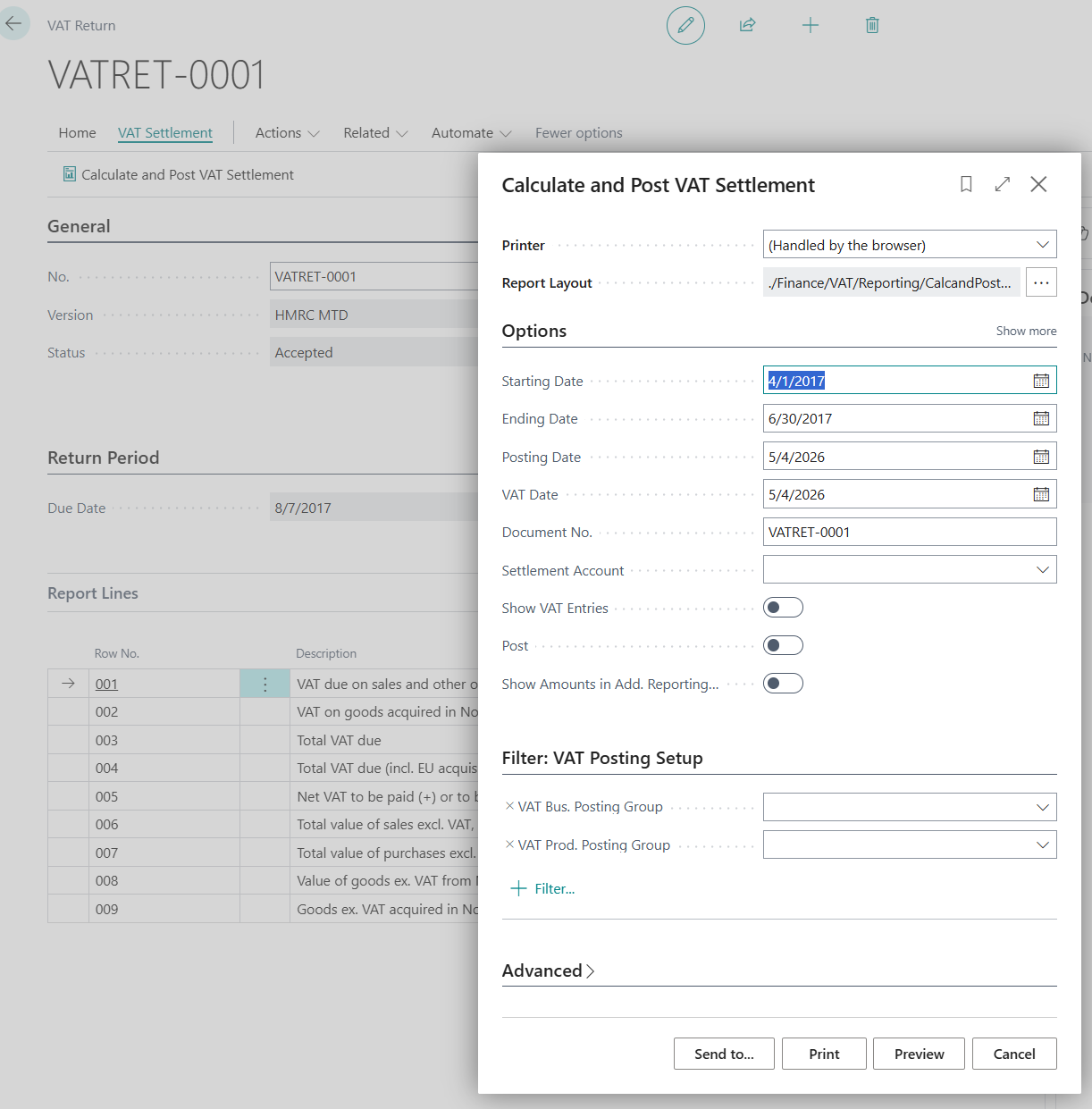
Une erreur fréquente consiste à penser que la soumission ferme les écritures en comptabilité. Clôture des écritures, Après l'obtention du statut Accepted, le lancement du traitement Calculate and Post VAT Settlement est impératif. Impact, Ce traitement permet de solder les comptes de TVA collectée/déductible et de transférer le montant net vers un compte de passif de TVA (VAT Liability). Les écritures sont alors marquées comme fermées, ce qui évite leur reprise dans la déclaration du trimestre suivant.
Conclusion
En conclusion, la mise en place de la télétransmission de la TVA via le protocole “MTD for VAT” dans Business Central nécessite une configuration rigoureuse, tant au niveau du portail gouvernemental britannique que de l'ERP lui-même. Bien que l'environnement de test soit indispensable pour valider vos développements, il impose de suivre un processus spécifique :
- Prérequis sur le portail HMRC : l'accès à la Sandbox requiert la création d'une application dédiée, la génération d'identifiants de sécurité (“Client ID” et “Client Secret”) et, surtout, la création d'un utilisateur de test de type "Organisation" via le guide dédié.
- Ajustements dans Business Central : pour contourner les limitations de l'interface standard, l'utilisation d'un package de configuration est nécessaire pour forcer l'URL de test et l'adresse de redirection, garantissant ainsi que les requêtes sont bien dirigées vers la Sandbox.
- Validation des données : l'erreur d'autorisation fréquemment rencontrée souligne l'importance de faire correspondre le numéro de TVA (“VRN”) de l'utilisateur de test avec celui renseigné dans les informations de la société sur BC.Une fois ces étapes franchies et l'autorisation finale obtenue via le bouton “Request authorisation code”, vous disposerez d'un environnement fonctionnel pour tester vos soumissions en toute sécurité avant le passage en production.





Aucun commentaire pour le moment.