








Dichiarazione di scambio merci, impostazione ed esecuzione in Business Central
Index 
Nel primo articolo sono stati illustrati in dettaglio i principi e gli obblighi normativi relativi alla Dichiarazione Intrastat (DEB/EMEBI). L'automazione di questi obblighi normativi è fondamentale per l'efficienza operativa dei reparti contabili. In Microsoft Dynamics 365 Business Central, la gestione della dichiarazione Intrastat si basa su un potente motore di estrazione in grado di analizzare la cronologia delle transazioni per generare i file richiesti dalle autorità doganali. Questa guida descrive in dettaglio, passo dopo passo, la configurazione iniziale del sistema, le fasi di esecuzione mensili e le best practice per semplificare la generazione delle dichiarazioni.
Il ruolo di Business Central nel processo di reporting
Business Central fa molto di più che esportare un semplice elenco di fatture. Il sistema sfrutta tutte le voci relative ad articoli, risorse e spese accessorie generate durante la convalida dei documenti di acquisto, vendita, reso e trasferimento tra magazzini.
Centralizzando questi dati, il sistema ERP può aggregare valori statistici, associare classificazioni doganali e verificare la coerenza dei numeri di partita IVA intracomunitari prima di qualsiasi esportazione. Il supporto nativo per questa funzionalità elimina la necessità di rielaborare i dati tramite fogli di calcolo e garantisce la sicurezza dell'intero processo.
Fase 1: Impostazione dei dati di riferimento
Affinché l'estrazione automatica funzioni senza errori, è necessario compilare meticolosamente diverse tabelle di base.
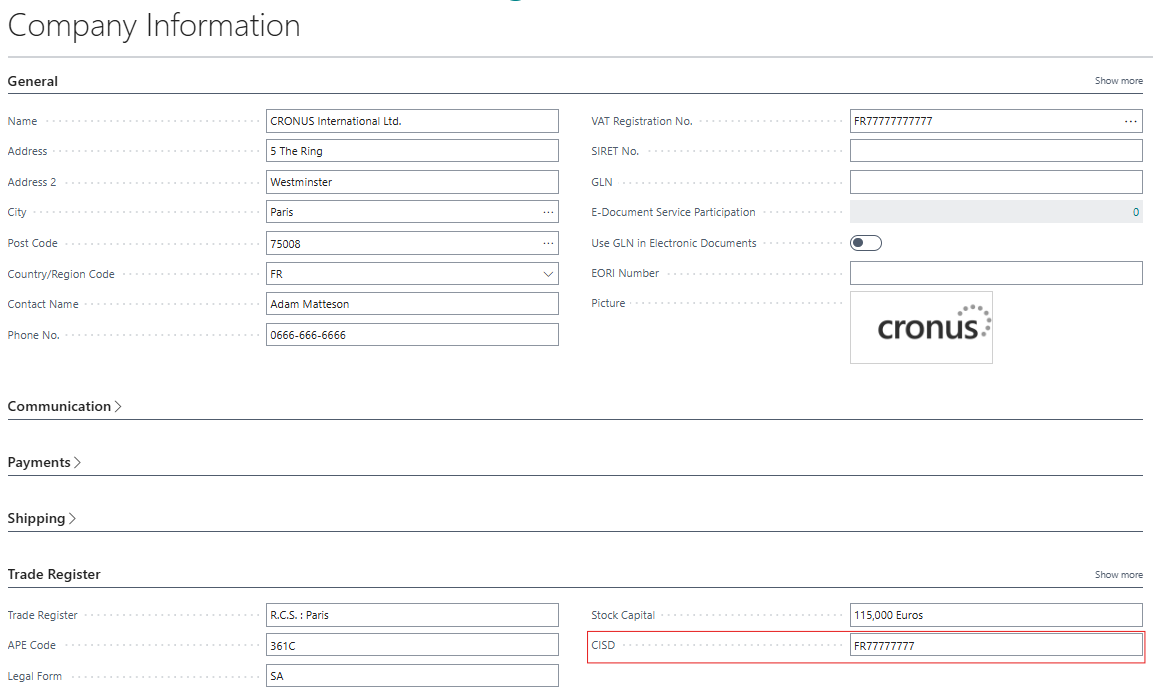
Configurazione dell'identificativo doganale dell'azienda
La comparsa di questo errore richiede di compilare il campo CISD nella pagina Informazioni sull'azienda, che corrisponde all'identificativo doganale assegnato all'azienda. In Francia, questo codice è costituito da un identificativo di 14 cifre (identico al numero SIRET) o da un numero di partita IVA intracomunitaria preceduto dal codice paese FR.
Configurazione di paesi e regioni
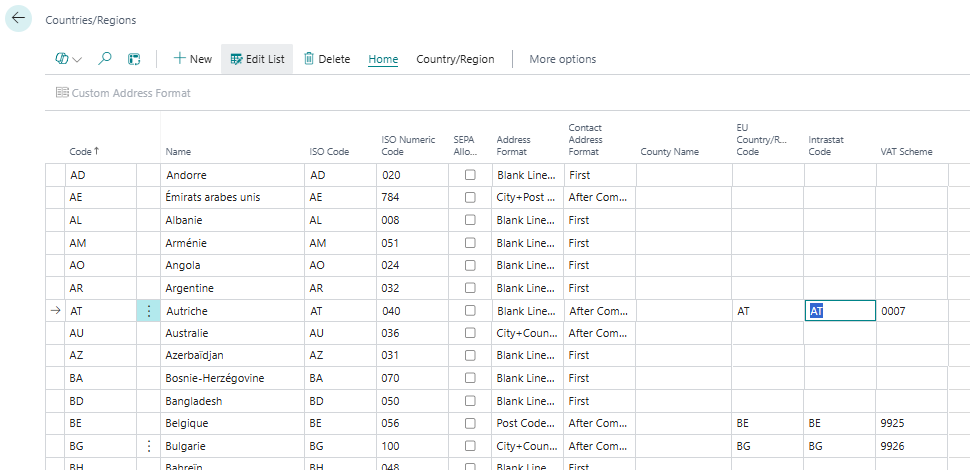
La distinzione tra flussi nazionali, intracomunitari e di esportazione di grandi dimensioni si basa sulla tabella dei paesi.
L'accesso all'elenco dei codici paese/regione consente di verificare innanzitutto che il codice ISO di 2 lettere sia inserito correttamente per ogni paese, prima di controllare la colonnaCodice Paese/Regione Unione EuropeaContiene il codice ISO corrispondente per tutti i paesi membri dell'UE, lasciando invece vuoto questo campo per i paesi terzi.
Qualificazione dei dati relativi a clienti e fornitori
Per gli aspetti fiscali è necessario fornire il numero di partita IVA del vostro partner.
- Su ogni foglioCliente E Fornitoresituato nell'UE, il campoNumero di identificazione intracomunitariadeve essere completato e convalidato.
- ILCodice Paese/RegioneL'indirizzo principale e l'indirizzo di consegna devono coincidere perfettamente.
Struttura della scheda prodotto
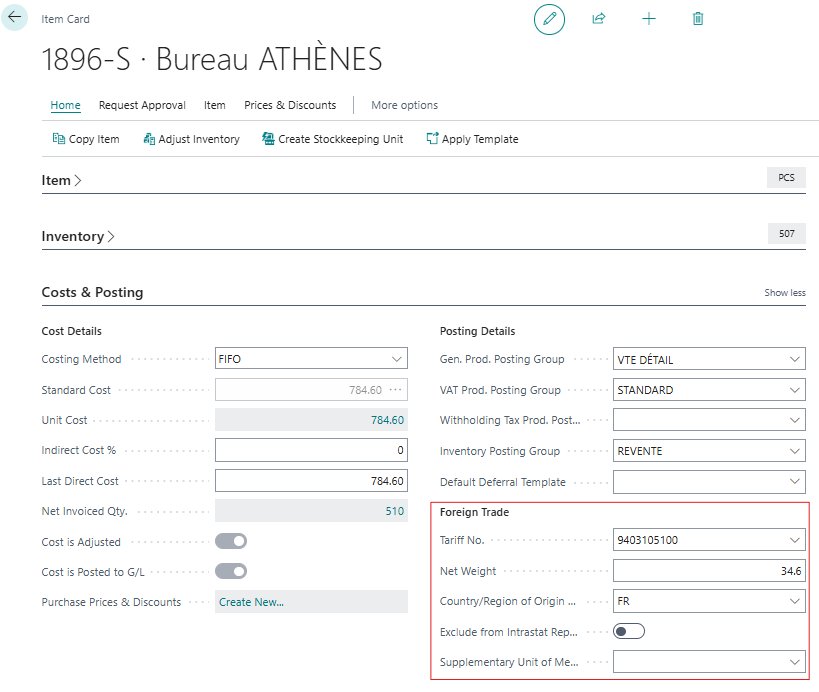
I dati doganali per l'esportazione vengono estratti direttamente dalla scheda prodotto durante le transazioni. All'interno di questa scheda, la scheda "Internazionale" raggruppa tutti i parametri necessari per generare i flussi di dichiarazione.
La Nomenclatura del prodotto consente di collegare l'articolo al codice doganale ufficiale HS8 a otto cifre, mentre il Peso netto garantisce l'informazione sulla massa netta dell'unità espressa in chilogrammi.
L'origine di produzione dei beni è identificata tramite il Codice Paese/Regione di Origine.
Per determinate tipologie di articoli che non devono essere inclusi nella dichiarazione doganale (come i servizi integrati o gli oneri specifici), l'attivazione dell'opzione Escludi dallo stato di dichiarazione delle merci consente di bloccarne automaticamente l'estrazione durante l'elaborazione mensile.
Infine, il campo Unità aggiuntiva viene utilizzato quando la nomenclatura doganale associata richiede il tracciamento di una seconda unità di misura (come il numero di pezzi, litri o metri quadrati), garantendo così la trasmissione in conformità con le aspettative dell'amministrazione.
💡Ecco i link ufficiali per visualizzare e scaricare l'elenco delle nomenclature dei prodotti (codici NC8 / SH8):
Per cercare un codice o scaricare le tabelle della Nomenclatura Combinata direttamente dal portale della dogana francese:Area download e Enciclopedia RITA - Customs.gouv.fr.
Per consultare la banca dati europea, aggiornata quotidianamente con classificazioni tariffarie e statistiche:Consultazione TARIC Europa.
Seguire gli aggiornamenti annuali pubblicati dall'amministrazione:Nuove funzionalità e aggiornamenti alla Nomenclatura Combinata NC8 - Douane.gouv.fr.
Impostazione di tabelle Intrastat specifiche
Nel menu di ricerca, accedere alle tabelle dei dati di riferimento Intrastat per inserire le classificazioni ufficiali fornite dalla dogana:
Tipi di transazione
Definire i codici a due cifre che qualificano la transazione (ad esempio, 11 per un acquisto/vendita aziendale, 41 per un lavoro a contratto).
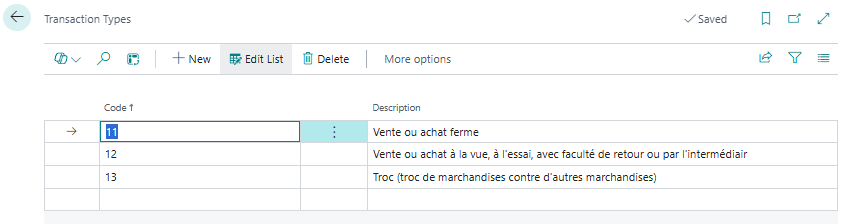
💡Per consultare la spiegazione delle variabili e della codifica delle transazioni sul sito web della DGDDI:Come compilare il questionario dell'indagine statistica mensile sugli scambi intracomunitari di merci (EMEBI).
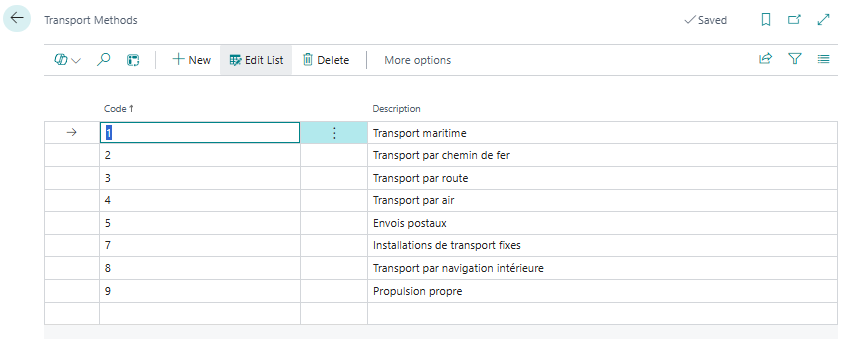
Modalità di trasporto
Configura i codici di trasporto con una sola cifra (1 per il trasporto marittimo, 2 per quello ferroviario, 3 per quello stradale, 4 per quello aereo).
Termini di consegna (Incoterms)
Inserisci i termini commerciali standard (EXW, FOB, CIF, DDP) utilizzati nelle tue condizioni di acquisto e vendita.
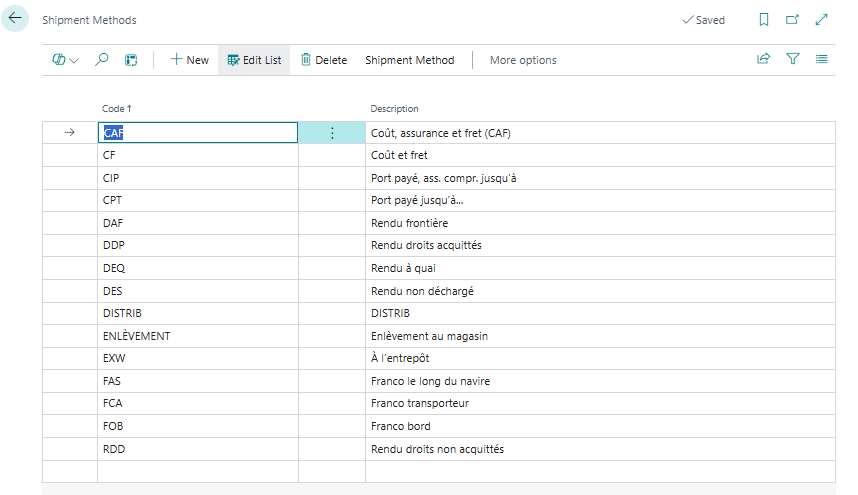
💡Ecco la pagina ufficiale della dogana francese che illustra in dettaglio l'elenco e il funzionamento degli Incoterms in vigore:Le nuove regole Incoterms® 2020 e la valutazione doganale - Douane.gouv.fr
Questa pagina esamina tutte le 11 norme ufficiali (relative al trasporto multimodale e marittimo), il loro impatto sul valore doganale e la ripartizione dei costi e dei rischi tra venditore e acquirente.
Fase 2: Configurazione generale del modulo
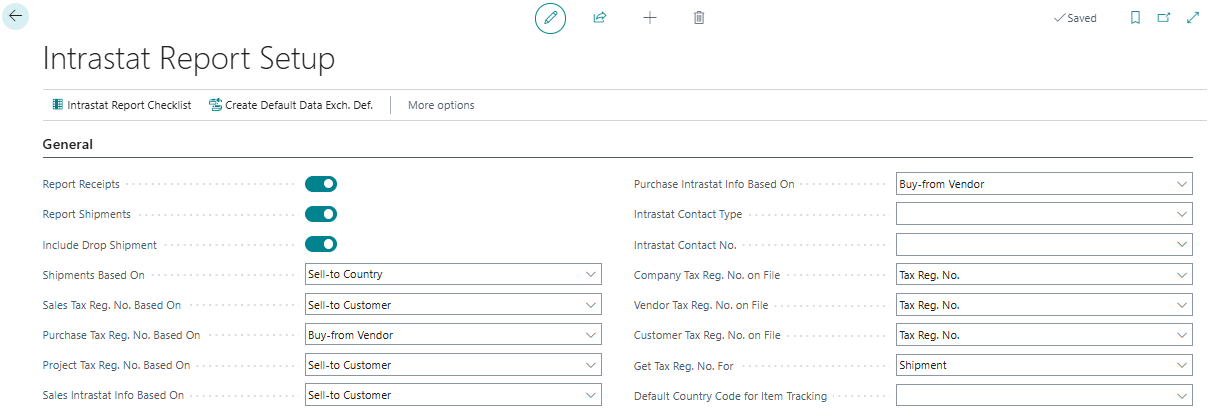
La centralizzazione delle regole aziendali avviene nella pagina dedicata alla configurazione globale del modulo. Cerca e apri la pagina.Configurazione della dichiarazione di scambio di merci.
Opzioni generali
Le FastTabGeneraleQuesta sezione raggruppa i parametri operativi fondamentali del modulo e definisce la struttura di base dello scambio di dati. In particolare, consente di specificare se l'elaborazione debba includere i dati di consegna e spedizione di terzi o solo gli indirizzi principali delle aziende. È inoltre in questa sottosezione che si attiva l'opzione di validazione rigorosa, che impedisce l'esportazione del file in caso di errore o omissione, garantendo così l'integrità delle informazioni trasmesse alle autorità doganali.
transazioni predefinite
La mascheratransazioni predefiniteQuesta funzione viene utilizzata per predefinire i valori applicati automaticamente durante la creazione di nuovi documenti commerciali. Specificando un tipo di transazione predefinito per ordini di vendita, acquisto o trasferimento, il sistema assegna automaticamente questi codici all'inserimento dei documenti, senza intervento manuale. Questa automazione riduce significativamente il rischio di omissioni o errori di assegnazione durante la generazione del giornale mensile.

Generazione statale
La sezionesegnalazione.Questa sezione definisce i modelli di foglio, i nomi predefiniti dei fogli e gli oggetti di stampa o esportazione utilizzati dal sistema. È inoltre il luogo in cui vengono configurati i report di audit per la revisione della dichiarazione visualizzata a schermo prima dell'invio, nonché le unità di elaborazione responsabili della creazione fisica dei file di testo o XML per il portale DEBWEB.

Numerazione
Le FastTabNumerazioneè dedicato alla gestione della tracciabilità delle dichiarazioni create nel sistema. Consente laNumero di ceppiche assegna automaticamente un identificativo univoco a ogni nuova dichiarazione dei redditi mensile. Questo sistema garantisce una numerazione sequenziale e ininterrotta dei fascicoli delle dichiarazioni dei redditi nei diversi periodi contabili.

Campi obbligatori
Il panel Obbligatorio campi. Questo costituisce il motore per la gestione e le regole di verifica della dichiarazione. Consente agli utenti di selezionare individualmente i dati che devono essere inseriti affinché una riga sia considerata valida (come peso netto, codice doganale, tipo di transazione o numero di partita IVA intracomunitaria). Durante il processo di verifica, il sistema utilizza direttamente questa griglia per identificare gli elementi mancanti e bloccare l'esportazione fino a quando non vengono apportate le correzioni.

💡Per i dettagli completi sulla documentazione del produttore relativa alle opzioni di installazione avanzate, è possibile consultare la guidaConfigurare e inviare la dichiarazione di scambio merci - Microsoft Learn.
Impostazioni nella "Lista di controllo" di Business Central
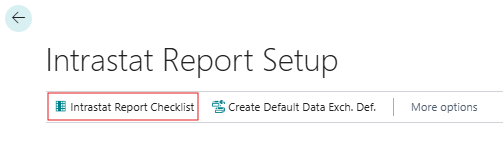
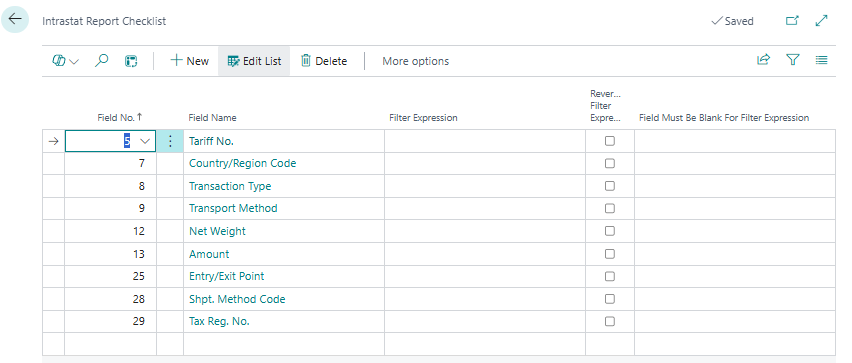
Nella pagina "Lista di controllo della dichiarazione sullo stato degli scambi commerciali di merci" (o Lista di controllo Intrastat), ciascuno dei campi elencati di seguito può essere aggiunto come regola.
Per ogni campo obbligatorio, la configurazione consente di attivare il filtro "Obbligatorio". Pertanto, durante l'esecuzione del processo di verifica nel giornale mensile, Business Central blocca automaticamente l'aggiornamento dell'estratto conto se uno di questi campi risulta vuoto o incompleto in una qualsiasi delle righe.
1. Campi obbligatori relativi ad articoli e prodotti
- Nomenclatura combinata (Codice HS8): il codice doganale di 8 cifre che identifica la merce.
- Peso netto: l'unità netta o la massa totale espressa in chilogrammi.
- Codice paese/regione di origine: il paese in cui il bene è stato prodotto o fabbricato.
2. Campi obbligatori relativi a partner e terze parti
- Numero di identificazione intracomunitaria: il numero di partita IVA intracomunitaria valido dell'acquirente (essenziale per la dichiarazione riepilogativa alla spedizione).
- Codice del paese/regione partner: il codice ISO del paese di destinazione (spedizione) o di origine (introduzione).
3. Campi obbligatori relativi alla transazione commerciale
- Natura della transazione: il codice a due cifre che specifica la natura economica dell'operazione (ad esempio, 11 per una vendita/acquisto di beni, 21 per un reso, 41 per un lavoro a contratto).
- Importo della fattura / Valore statistico: l'importo al netto delle imposte indicato in fattura o il valore di mercato della merce.
- Modalità di trasporto: il codice che rappresenta il mezzo di trasporto che attraversa il confine (ad esempio, 1 per via marittima, 3 per via stradale, 4 per via aerea).
- Termini di consegna (Incoterms): il codice di 3 lettere che identifica l'allocazione dei costi e dei rischi (ad esempio, EXW, FOB, DDP).
Definizione di scambio di dati
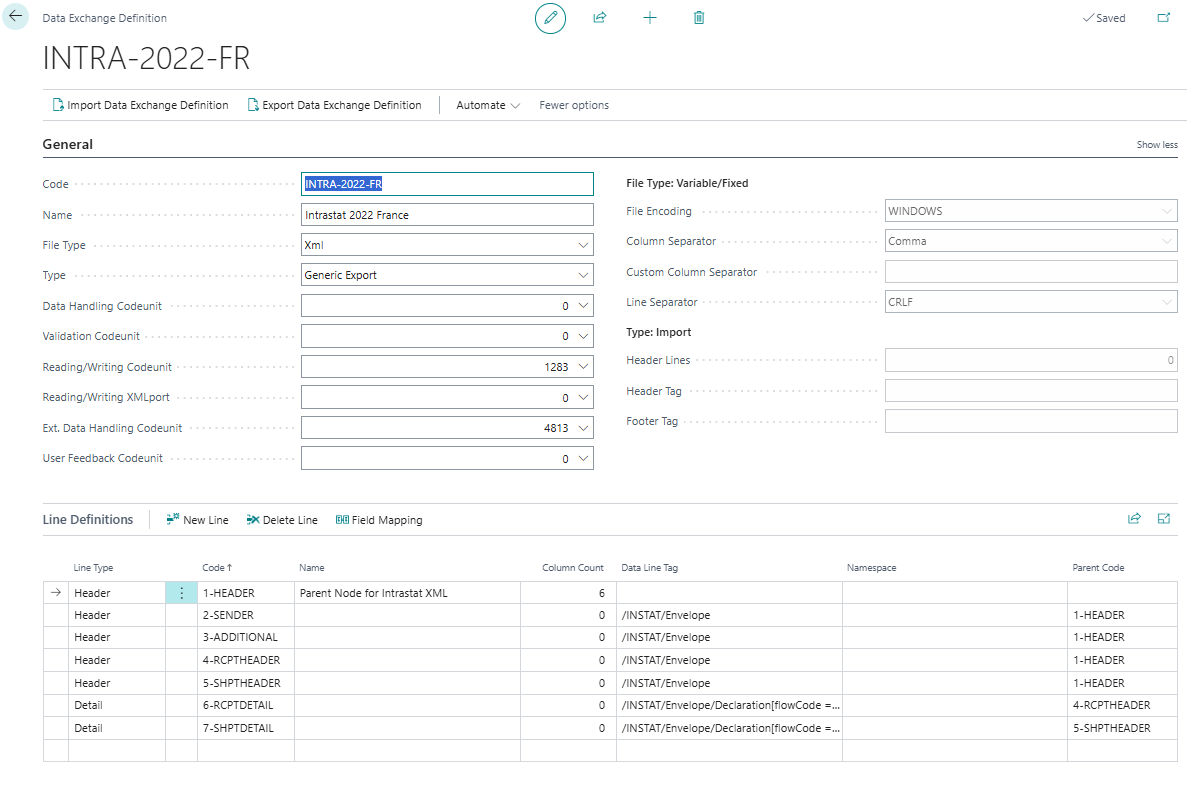
Dalla pagina "Configurazione Intrastat", è fondamentale cliccare sull'azione "Crea definizione predefinita per lo scambio di dati" per generare automaticamente i parametri necessari del file di esportazione.
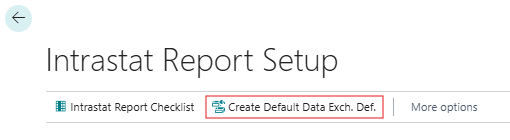
Questa operazione preconfigura tutte le definizioni di scambio dati e la struttura dei campi essenziali per l'elaborazione, garantendo così la creazione di un file conforme ai requisiti tecnici dell'amministrazione senza richiedere complesse mappature manuali.
Fase 3: Elaborazione ed esecuzione mensile passo dopo passo
Una volta convalidata la fase di configurazione, la gestione operativa mensile è strutturata secondo una sequenza ben definita.
Fase 1: Creazione del registro delle dichiarazioni
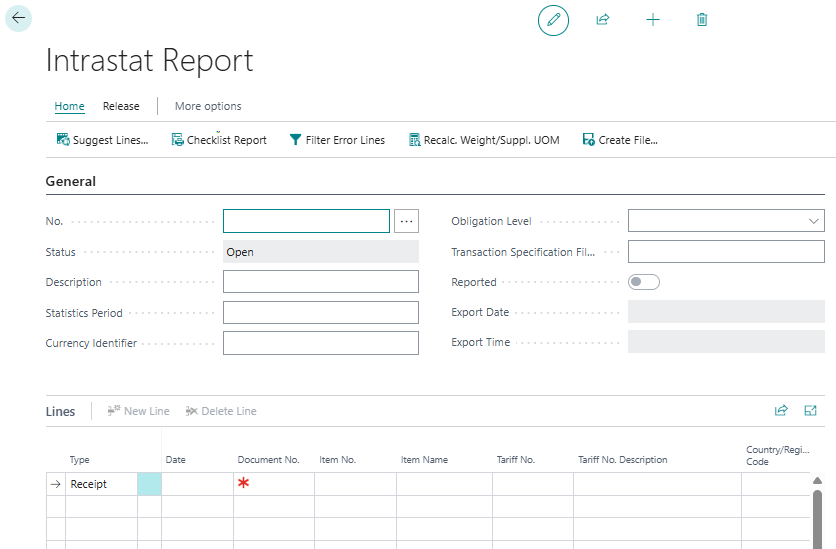
alla paginaDichiarazioni di scambio di merci.
-Fare clic suNuovoper aggiungere una riga di dichiarazione.
-Definisci il nome del foglio e indica il periodo di riferimento nel formato AAMM (es: 2607 per indicare il periodo di luglio 2026).
Fase 2: Estrazione automatica delle voci
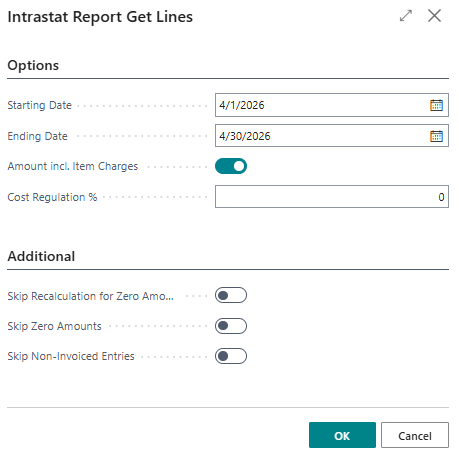
L'estrazione automatica dei dati viene eseguita avviando il processo dedicato dal file di log creato. Si apre quindi una finestra di impostazioni per definire i criteri di scansione del sistema.
Nella sezione Opzioni, è necessario specificare la Data di inizio e la Data di fine che corrispondono esattamente al periodo mensile desiderato (ad esempio, dal 01/03/2026 al 31/03/2026). L'opzione Includi costi aggiuntivi consente di includere o escludere costi aggiuntivi che incidono sul valore della merce, mentre il campo Percentuale di adeguamento dei costi applica un adeguamento percentuale qualora sia necessaria una rivalutazione statistica.
Nella sezione Aggiuntive, diversi filtri consentono di affinare l'integrazione delle linee:
- Ignora il ricalcolo degli importi…: mantiene i valori originali dei documenti senza rivalutazione automatica da parte del sistema.
- Ignora gli importi pari a zero: Filtra ed esclude dalle righe della transazione contabile le transazioni il cui valore finanziario è pari a zero.
- Ignora voci non fatturate: consente di escludere ricevute fisiche o spedizioni che non sono ancora state fatturate per il periodo.
Una volta convalidati questi criteri cliccando su OK, Business Central esegue la scansione del database ed estrae tutte le voci relative ad articoli e spese corrispondenti alle transazioni intracomunitarie del mese.
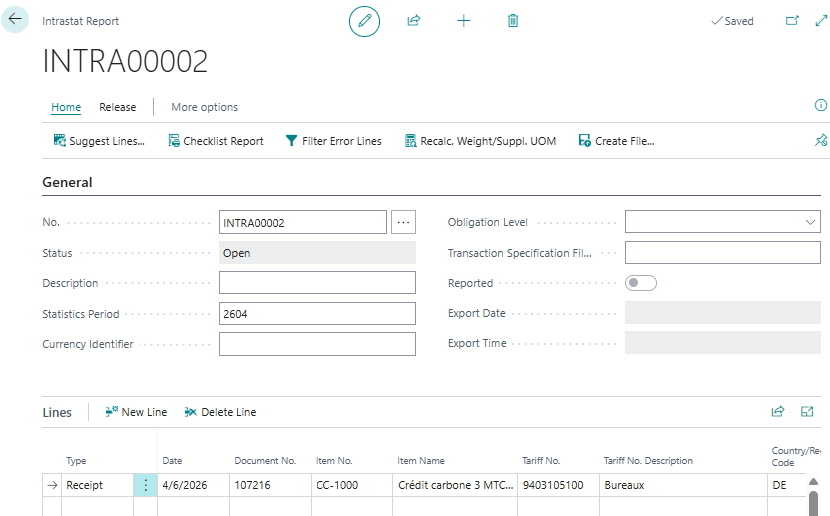
Una volta completata l'elaborazione e generata la proposta, la pagina si popola automaticamente con tutte le voci relative a voci e spese identificate per il periodo. È quindi possibile analizzare i dettagli di ciascuna riga estratta prima di effettuare i controlli di coerenza.
Fase 3: Verifica, controllo e correzione
La verifica dei dati è obbligatoria prima di qualsiasi esportazione verso la dogana.
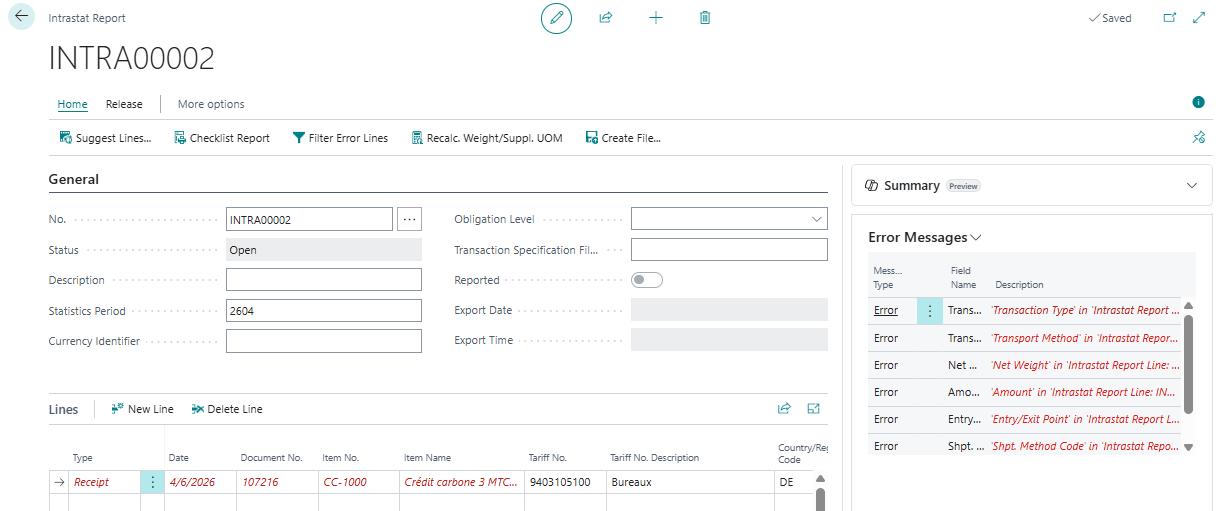
Clic sull'azione Stato della checklist.
-Il sistema esegue una serie di test e visualizza un registro degli errori se rileva delle incongruenze (ad esempio, articolo venduto senza peso netto, assenza del numero di partita IVA nella scheda cliente).
-Correggere gli errori segnalati. Si raccomanda vivamente di apportare la correzione direttamente sul record di riferimento (record articolo o record cliente) in modo che l'errore non si ripresenti nei mesi successivi, e quindi di eseguire nuovamente la verifica.
Passaggio 4: Generazione e chiusura del file
Quando l'azione di verifica non rileva più anomalie, il documento deve essere "avviato" per modificarne lo stato.
Il documento di esportazione viene generato selezionando la funzione Crea file.
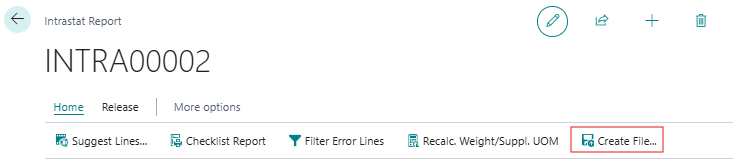
A differenza di altri processi, questa azione non richiede la scelta di un formato di esportazione al volo: si basa direttamente sulla definizione di scambio dati configurata a monte.
Durante questo processo, Business Central coVerifica la presenza e la conformità degli identificativi di sistema, compreso il codice valuta della società dichiarante (EUR) e l'identificativo doganale CISD inserito nelle Informazioni sulla società.Se tutte le verifiche hanno esito positivo, viene generato automaticamente un file XML che sarà disponibile per il download. È sufficiente scaricare questo file e caricarlo direttamente sul portale doganale ufficiale.
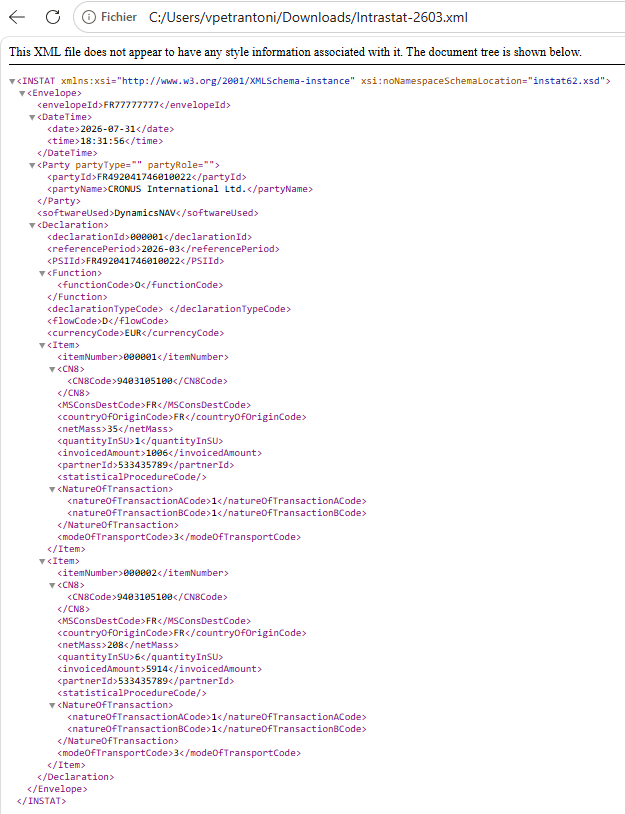
Una volta generato e caricato il file, la dichiarazione viene contrassegnata come "Dichiarata" nel sistema ERP al fine di bloccare il periodo e prevenire qualsiasi rischio di duplicazione nelle sessioni successive.
Raccomandazioni per una gestione senza attriti
- Aumentare la consapevolezza tra i team di creazione datiLa maggior parte dei problemi riscontrati durante la generazione della dichiarazione deriva da una scheda prodotto compilata in modo errato durante la sua creazione. L'introduzione di campi obbligatori durante la creazione di un prodotto nel sistema ERP elimina il 90% degli errori di fine mese.
- Prevedere revisioni annuali delle classificazioniLa nomenclatura doganale combinata viene aggiornata annualmente il 1° gennaio. Ricorda di aggiornare la tabella dei codici doganali in Business Central entro la fine di dicembre per garantire la conformità dei tuoi flussi fin dall'inizio dell'anno.
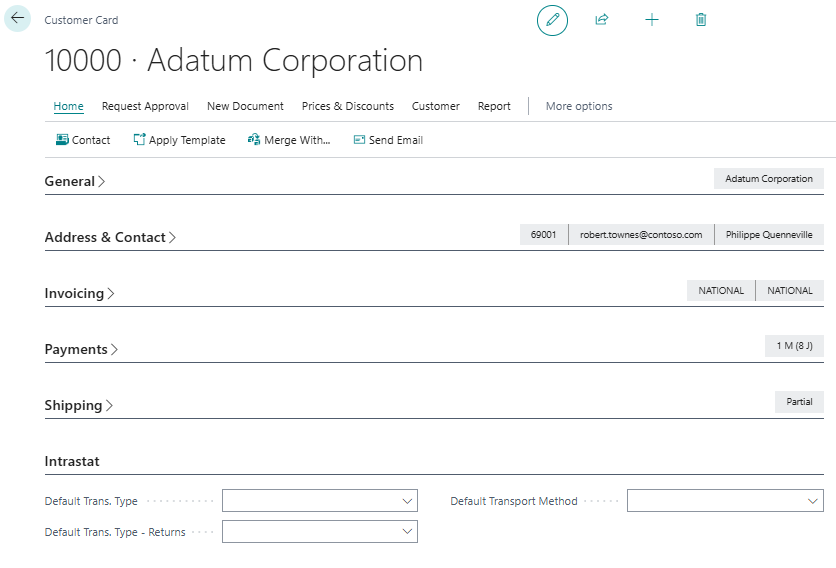
- Automatizza i tipi di transazione predefinitiÈ possibile configurare tipi di transazione predefiniti per i record di clienti e fornitori. Ciò evita che gli operatori addetti all'inserimento ordini debbano inserire manualmente queste informazioni per ogni documento.
Fonti:
https://learn.microsoft.com/fr-fr/dynamics365/business-central/finance-how-setup-report-intrastat






Ancora nessun commento.
Hai voglia di commentare questo articolo? iscriviti, è gratis!