








Déclaration d'Échanges de Biens, configuration et exécution dans Business Central
Index 
Dans un premier article, les fondamentaux réglementaires et les obligations liées à la Déclaration d'Échanges de Biens (DEB / EMEBI) ont été exposés en détail. L'automatisation de ces obligations réglementaires est l'un des piliers de l'efficience opérationnelle au sein des services comptables. Dans Microsoft Dynamics 365 Business Central, la gestion de la déclaration d'échanges de biens (Intrastat) repose sur un moteur d'extraction puissant capable d'analyser l'historique des transactions pour constituer les fichiers attendus par l'administration douanière. Ce guide détaille étape par étape le paramétrage initial du système, les étapes d'exécution mensuelle, ainsi que les bonnes pratiques permettant de fluidifier la génération de vos déclarations.
Le rôle de Business Central dans le flux déclaratif
Business Central ne se contente pas d'exporter une liste de factures. Le système exploite l'ensemble des écritures d'articles, de ressources et de frais annexes générées lors des validations des documents d'achats, de ventes, de retours et de transferts inter-entrepôts.
En centralisant ces données, l'ERP est en mesure d'agréger les valeurs statistiques, d'associer les nomenclatures douanières et de contrôler la cohérence des numéros de TVA intracommunautaires avant toute exportation. La prise en charge native de cette fonctionnalité évite les retraitements sous tableur et sécurise l'intégralité du processus.
Phase 1: Paramétrage des données de référence
Pour que l'extraction automatique fonctionne sans erreur, plusieurs tables de base doivent être minutieusement renseignées.
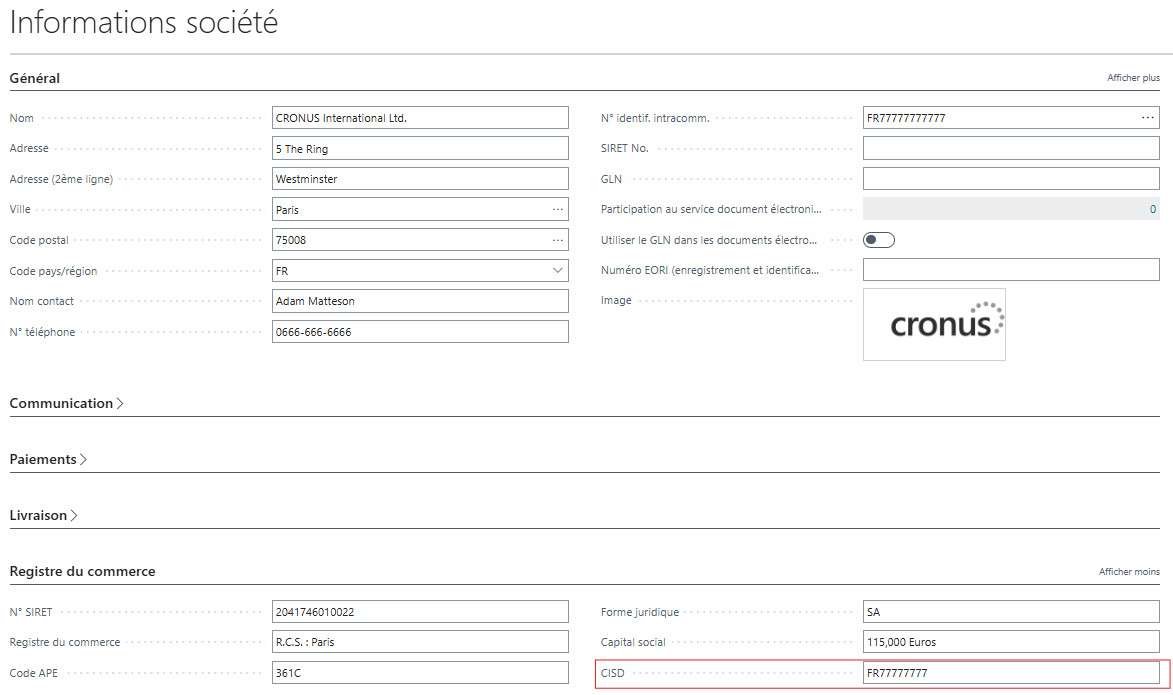
Configuration de l’identifiant douanier de la société
L'apparition de cette erreur impose de renseigner le champ CISD dans la page Informations société, qui correspond à l'identifiant douanier attribué à l'entreprise. En France, ce code prend la forme d'un identifiant à 14 chiffres (identique au numéro SIRET) ou d'un numéro de TVA intracommunautaire précédé du code pays FR.
Configuration des pays et régions
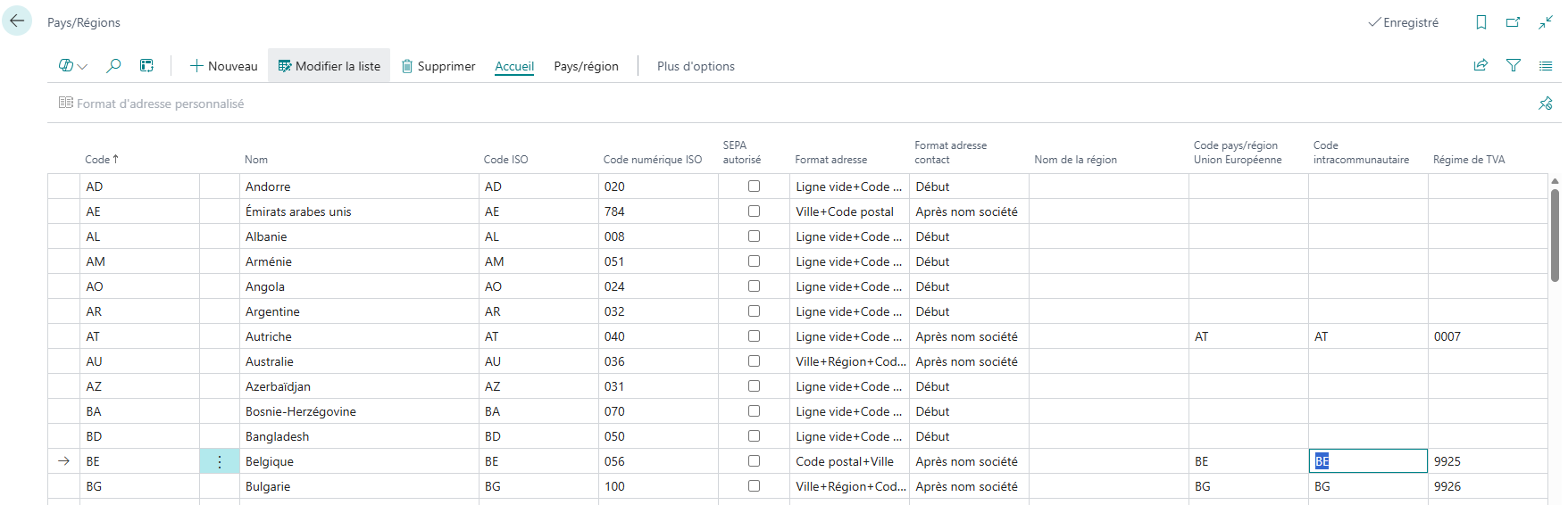
La distinction entre les flux nationaux, intracommunautaires et grand export s'appuie sur la table des pays.
L'accès à la liste des codes pays/régions permet dans un premier temps de s'assurer que le code ISO à 2 lettres est correctement renseigné pour chaque pays, avant de vérifier que la colonne Code pays/région Union Européenne contient bien le code ISO correspondant pour tous les pays membres de l'UE, tout en laissant ce champ vide pour les pays tiers.
Qualification des fiches clients et fournisseurs
Le volet fiscal exige la présence du numéro d'identification à la TVA de votre partenaire.
- Sur chaque fiche Client et Fournisseur situé dans l'UE, le champ N° identification intracommunautaire doit être renseigné et validé.
- Le Code pays/région de l'adresse principale et des adresses de livraison doit être parfaitement cohérent.
Structuration de la fiche article
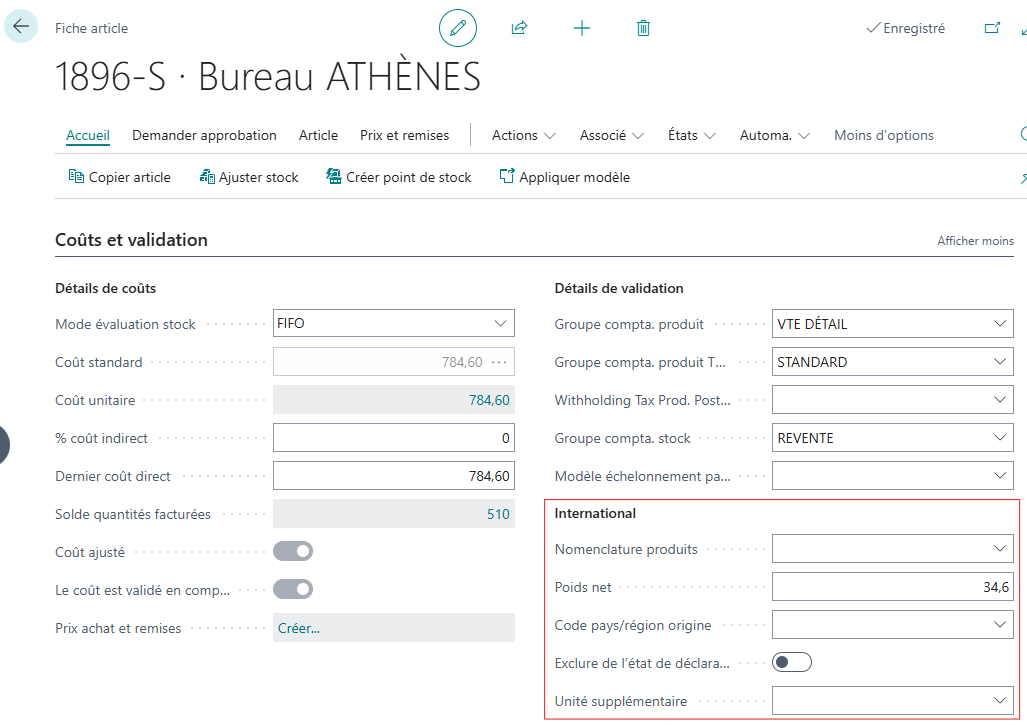
Les données d'export douanier sont directement tirées de la fiche article lors des transactions. Au sein de cette fiche, l'onglet International regroupe l'ensemble des paramètres nécessaires à la génération des flux déclaratifs.
La Nomenclature produits permet de rattaché l'article au code douanier SH8 officiel à huit chiffres, tandis que le Poids net garantit le renseignement de la masse nette unitaire exprimée en kilogrammes.
L'origine de fabrication de la marchandise est quant à elle identifiée via le Code pays/région origine.
Pour certains types d'articles ne devant pas figurer dans le reporting douanier (comme des prestations de services intégrées ou des frais spécifiques), l'activation de l'interrupteur Exclure de l'état de déclaration d'échanges de biens permet de bloquer automatiquement leur extraction lors du traitement mensuel.
Enfin, le champ Unité supplémentaire est utilisé lorsque la nomenclature douanière associée exige le suivi d'une seconde unité de mesure (telle que le nombre de pièces, de litres ou de mètres carrés), assurant ainsi une transmission conforme aux attentes de l'administration.
💡Pour consulter la base de données européenne mise à jour quotidiennement avec les nomenclatures tarifaires et statistiques: Consultation TARIC Europa.
Paramétrage des tables Intrastat spécifiques
Dans le menu de recherche, accéder aux tables de données de référence Intrastat afin d'y insérer les nomenclatures officielles fournies par les douanes:
Natures de transaction
Définir les codes à deux chiffres qualifiant la transaction (ex: 11 pour un achat/vente ferme, 41 pour un travail à façon).
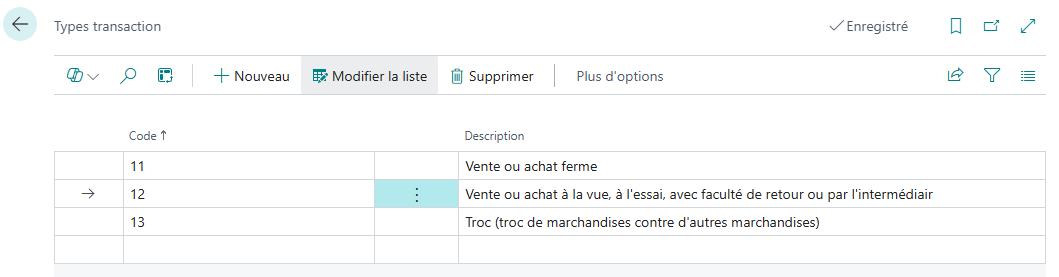
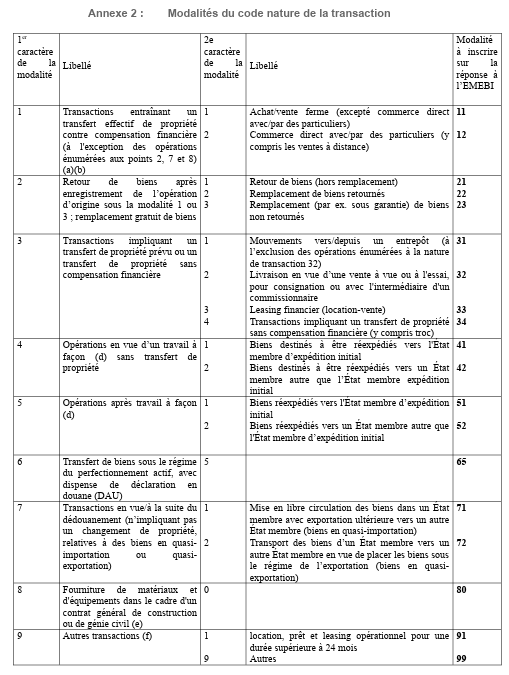
💡Pour consulter l'explication des variables et la codification des transactions sur le site de la DGDDI:Comment remplir sa réponse à l'enquête mensuelle statistique sur les échanges de biens intra-UE (EMEBI)
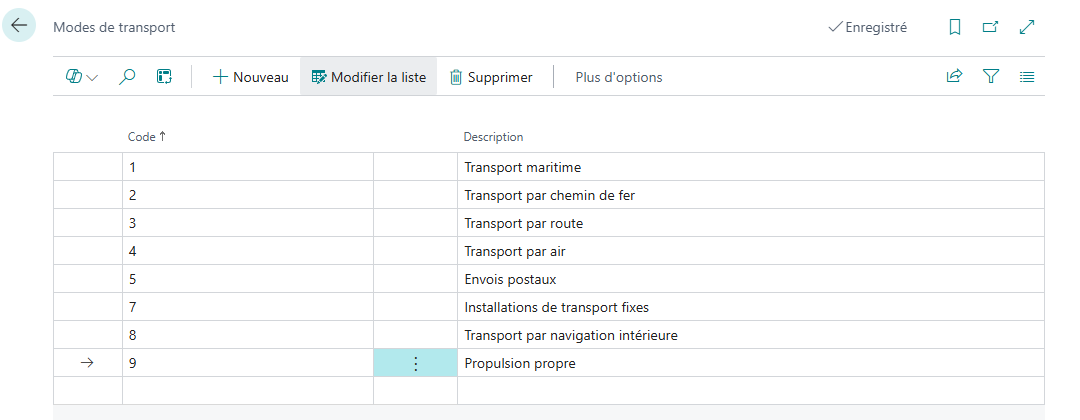
Modes de transport
Configurer les codes de transport à un chiffre (1 pour le transport maritime, 2 pour le ferroviaire, 3 pour le routier, 4 pour l'aérien).
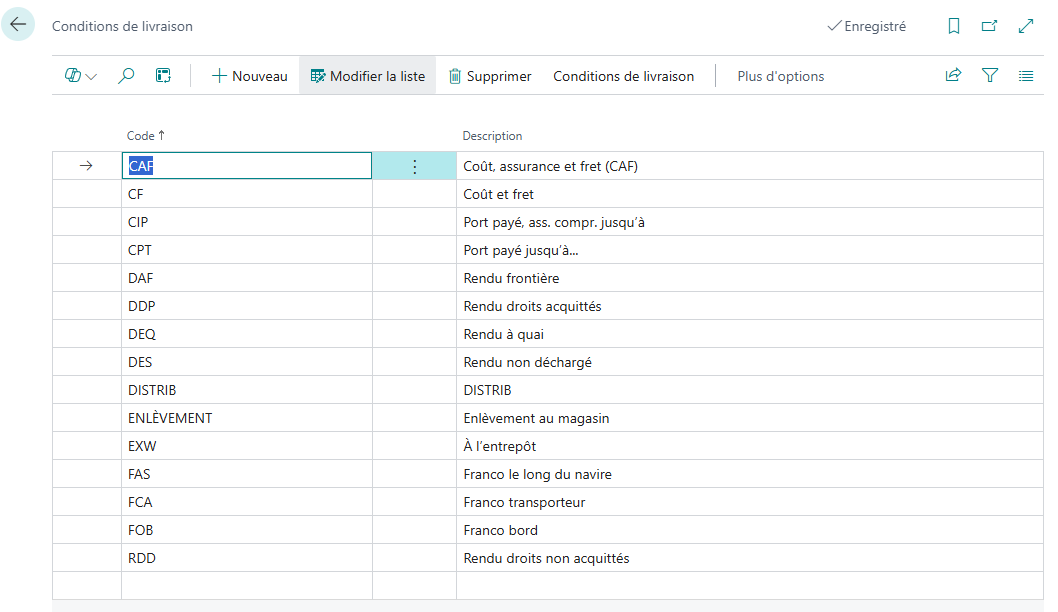
Conditions de livraison (Incoterms)
Saisir les termes commerciaux standard (EXW, FOB, CIF, DDP) utilisés dans vos conditions d'achat et de vente.
Phase 2: Configuration globale du module
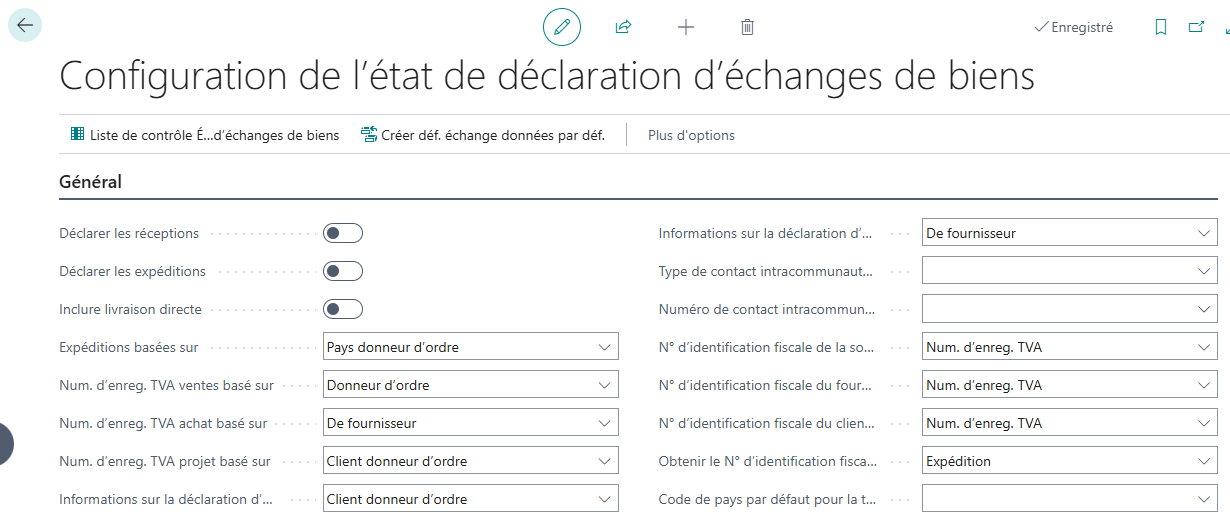
La centralisation des règles de gestion s'effectue sur la page dédiée à la configuration globale du module. Rechercher et ouvrir la page Configuration de la déclaration d'échanges de biens.
Options Générales
Le FastTab Général regroupe les paramètres fondamentaux de fonctionnement du module et définit la structure de base des échanges. Il permet notamment de spécifier si le traitement doit prendre en compte les données de livraison et d'expédition des tiers ou uniquement les adresses principales des sociétés. C'est également dans ce sous-masque qu'est activée l'option de validation stricte qui interdit l'exportation des fichiers lorsqu'une erreur ou une omission est détectée, garantissant ainsi l'intégrité des informations transmises aux autorités douanières.
Transactions par défaut
Le sous-masque Transactions par défaut sert à prédéfinir les valeurs appliquées automatiquement lors de la création de nouveaux documents commerciaux. En renseignant une nature de transaction par défaut pour les ventes, les achats ou les ordres de transfert, le système attribue automatiquement ces codes lors de la saisie des pièces sans intervention manuelle. Cette automatisation réduit considérablement le risque d'oubli ou d'erreur d'affectation au moment de la génération du journal mensuel.

Génération d'états
La section Génération d'états détermine les modèles de feuilles, les noms de feuilles par défaut ainsi que les objets d'impression ou d'exportation utilisés par le système. C'est à cet endroit que sont configurés les rapports d'audit qui permettent de contrôler la déclaration à l'écran avant son envoi, ainsi que les unités de traitement responsables de la création physique des fichiers au format texte ou XML destinés au portail DEBWEB.

Numérotation
Le FastTab Numérotation est consacré à la gestion de la traçabilité des déclarations créées dans le système. Il permet de rattacher la Souche de numéros qui attribue automatiquement un identifiant unique à chaque nouvelle feuille de déclaration mensuelle. Cet encadrement garantit une numérotation séquentielle et sans rupture des dossiers de déclaration au fil des exercices comptables.

Champs obligatoires
Le volet Champs obligatoires constitue le moteur de règles de gestion et d'audit de la déclaration. Il permet de cocher individuellement les données qui doivent impérativement être renseignées pour qu'une ligne soit considérée comme valide (telles que le poids net, le code douanier, la nature de transaction ou le numéro de TVA intracommunautaire). Lors de l'exécution de l'action de vérification, le système s'appuie directement sur cette grille pour identifier les éléments manquants et bloquer l'exportation tant que les corrections n'ont pas été apportées.

💡Pour revoir les détails complets de la documentation constructeur sur les options d'installation avancées, vous pouvez consulter le guide Configurer et transmettre la déclaration d'échanges de biens - Microsoft Learn.
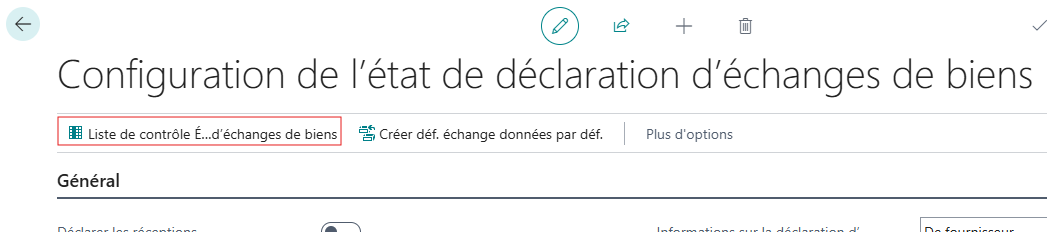
Paramétrage dans la "Liste de contrôle" de Business Central
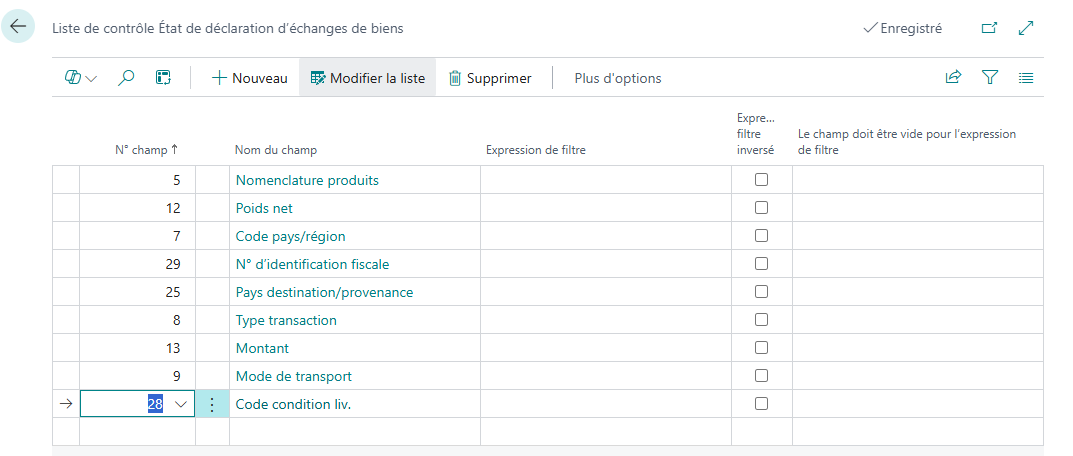
Dans la page “Liste de contrôle État de déclaration d'échanges de biens” (ou Intrastat Checklist), chaque champ listé ci-après peut être ajouté sous forme de règle.
Pour chaque champ requis, la configuration permet d'activer le filtre Obligatoire. Ainsi, lors de l'exécution du traitement Vérifier dans le journal mensuel, Business Central bloque automatiquement la mise à jour de la déclaration tant que l'un de ces champs est vide ou incomplet sur l'une des lignes.
1. Champs obligatoires liés aux articles et produits
- Nomenclature combinée (Code SH8): le code douanier à 8 chiffres identifiant la marchandise.
- Poids net: la masse nette unitaire ou totale exprimée en kilogrammes.
- Code pays/région d'origine: le pays dans lequel le bien a été produit ou fabriqué.
2. Champs obligatoires liés aux partenaires et tiers
- N° identification intracommunautaire: le numéro de TVA intracommunautaire valide de l'acquéreur (indispensable pour l'État récapitulatif à l'expédition).
- Code pays/région du partenaire: le code ISO du pays de destination (expédition) ou de provenance (introduction).
3. Champs obligatoires liés à la transaction commerciale
- Nature de la transaction: le code à deux chiffres précisant la nature économique de l'opération (ex: 11 pour une vente/achat ferme, 21 pour un retour, 41 pour un travail à façon).
- Montant de la facture / Valeur statistique: le montant hors taxes figurant sur la facture ou la valeur vénale de la marchandise.
- Mode de transport: le code représentant le moyen de transport franchissant la frontière (ex: 1 pour maritime, 3 pour routier, 4 pour aérien).
- Conditions de livraison (Incoterms): le code de 3 lettres identifiant la répartition des coûts et risques (ex: EXW, FOB, DDP).
Définition d’échange de données
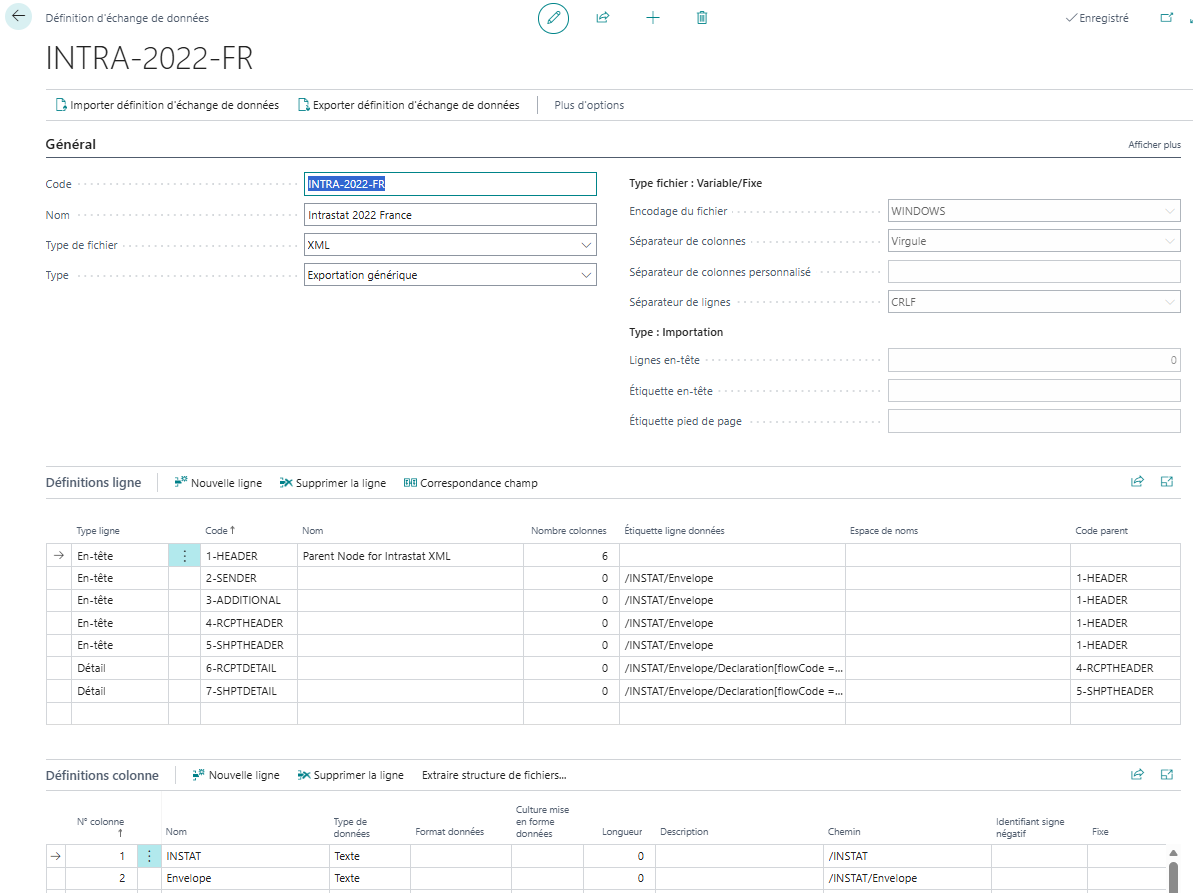
Depuis la page “Configuration de l’état de déclaration d’échanges de biens”, il est indispensable de cliquer sur l'action “Créer Déf. échange données par déf.” pour générer automatiquement le paramétrage requis du fichier d'exportation.

Cette action préconfigure l'ensemble des définitions d'échange de données et la structure des champs indispensables au traitement, garantissant ainsi la création d'un fichier conforme aux exigences techniques de l'administration sans nécessiter de cartographie manuelle complexe.
Phase 3: Traitement et exécution mensuelle pas-à-pas
Une fois la phase de paramétrage validée, la gestion opérationnelle mensuelle s'articule autour d'une séquence claire.
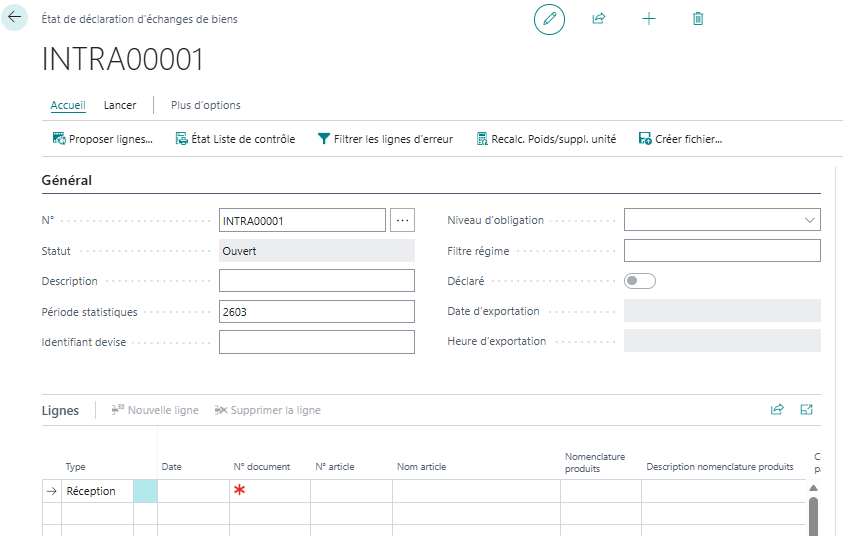
Étape 1: Création du journal de déclaration
rendre sur la page Déclarations d'échanges de biens.
-Cliquer sur Nouveau pour ajouter une ligne de déclaration.
-Définir le nom de la feuille et indiquer la période de référence sous la forme YYMM (ex: 2607 pour indiquer la période de juillet 2026).
Étape 2: Extraction automatique des écritures
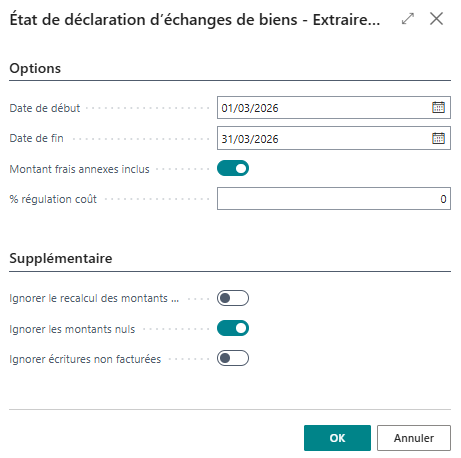
L'extraction automatique des données s'effectue en lançant le traitement dédié depuis le journal créé. Une fenêtre de paramétrage s'ouvre alors pour définir les critères du balayage système.
Dans le bloc Options, il convient d'indiquer la Date de début et la Date de fin correspondant exactement à la période mensuelle visée (par exemple du 01/03/2026 au 31/03/2026). L'option Montant frais annexes inclus permet d'intégrer ou d'exclure les frais accessoires impactant la valeur des marchandises, tandis que le champ % régulation coût applique un ajustement en pourcentage si une réévaluation statistique est nécessaire.
Dans la section Supplémentaire, plusieurs filtres permettent d'affiner l'intégration des lignes:
- Ignorer le recalcul des montants…: conserve les valeurs d'origine des documents sans réévaluation automatique par le système.
- Ignorer les montants nuls: filtre et exclut du journal les lignes de transaction dont la valeur financière est égale à zéro.
- Ignorer écritures non facturées: permet d'écarter les réceptions ou expéditions physiques qui n'ont pas encore fait l'objet d'une facturation sur la période.
Une fois ces critères validés en cliquant sur OK, Business Central parcourt la base de données et extrait l'ensemble des écritures d'articles et de frais correspondant aux opérations intracommunautaires du mois.
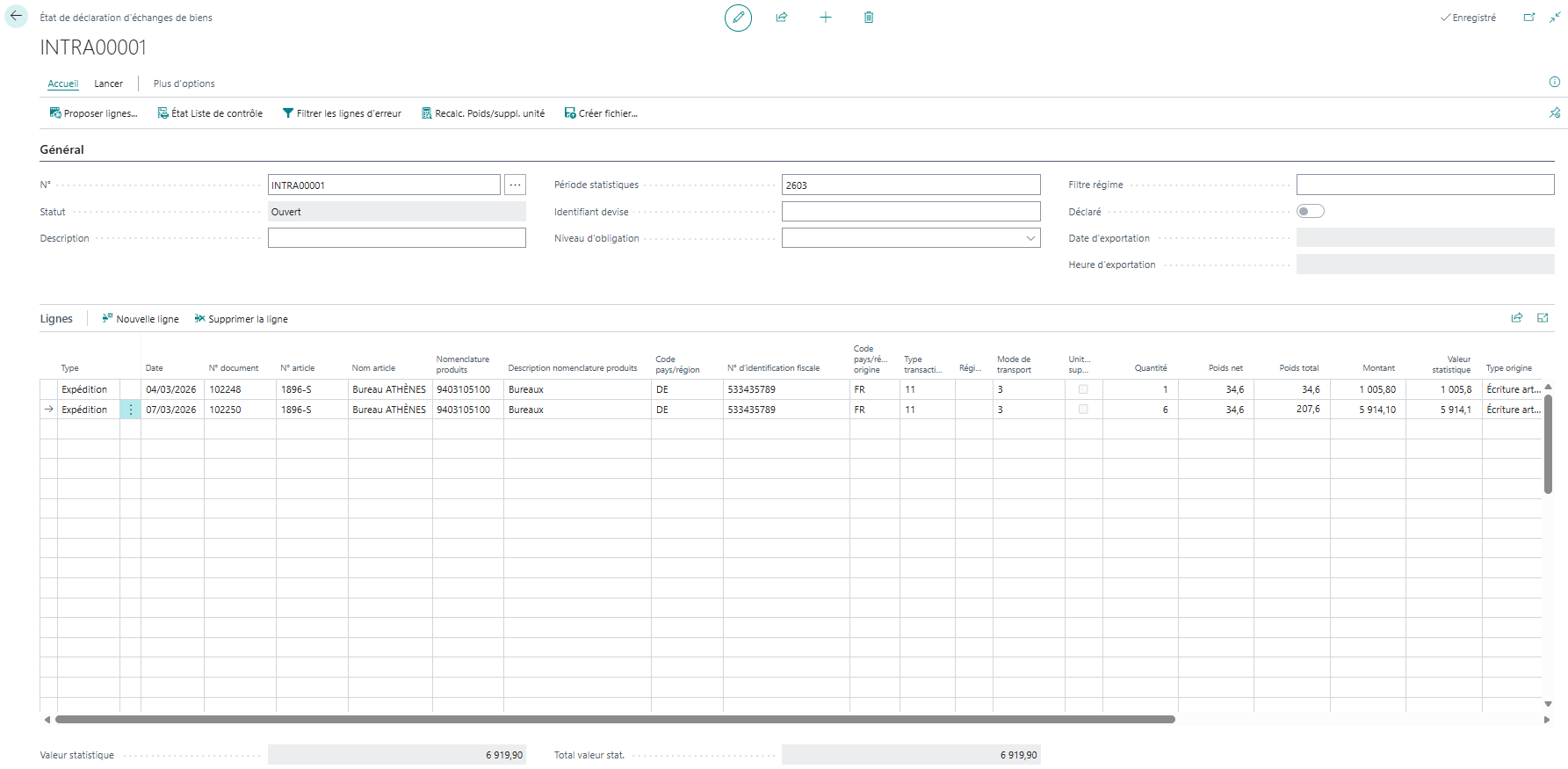
Une fois le traitement exécuté et la proposition lancée, la page se remplit automatiquement de l'ensemble des écritures d'articles et de frais identifiées sur la période. Il est alors possible d'analyser le détail de chaque ligne extraite avant de procéder aux contrôles de cohérence.
Étape 3: Audit, vérification et correction
Avant toute exportation vers la douane, le contrôle de la donnée est obligatoire.
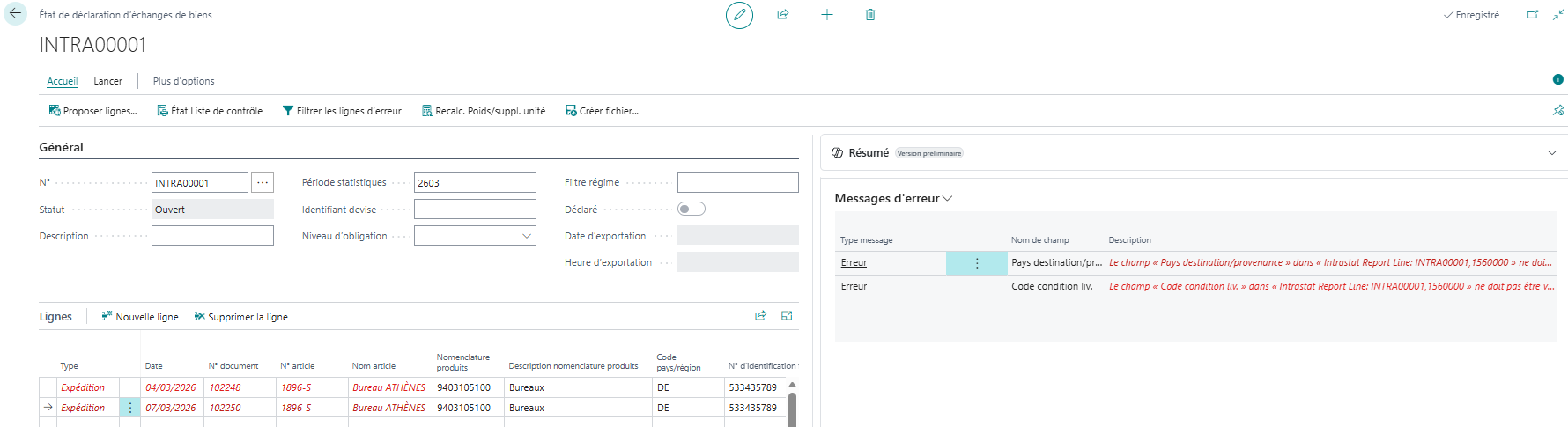
Cliquer sur l'action Etat liste de contrôle.
-Le système exécute une batterie de tests et affiche un journal d'erreurs s'il détecte des incohérences (ex: article vendu sans poids net, absence de numéro de TVA sur une fiche client).
-Corriger les erreurs signalées. Il est fortement recommandé d'apporter la correction directement sur la fiche de référence (fiche article ou fiche client) afin que l'erreur ne se reproduise pas lors des mois futurs, puis d'exécuter à nouveau la vérification.
Étape 4: Génération du fichier et clôture
Lorsque l'action de vérification ne remonte plus aucune anomalie, il faut “lancer” le document pour changer son statut.
La génération du document d'export s'effectue en sélectionnant la fonction Créer fichier.

Contrairement à d'autres traitements, cette action ne demande pas de choisir un format d'exportation à la volée: elle s'appuie directement sur la définition d'échange de données configurée en amont.
Lors de ce traitement, Business Central contrôle la présence et la conformité des identifiants système, notamment le code de la devise de la société déclarante (EUR) et l'identifiant douanier CISD renseigné dans les Informations société. Si l'ensemble des validations est conforme, un fichier au format XML est automatiquement généré et proposé au téléchargement. Il suffit alors de récupérer ce fichier pour le téléverser directement sur le portail officiel des douanes.
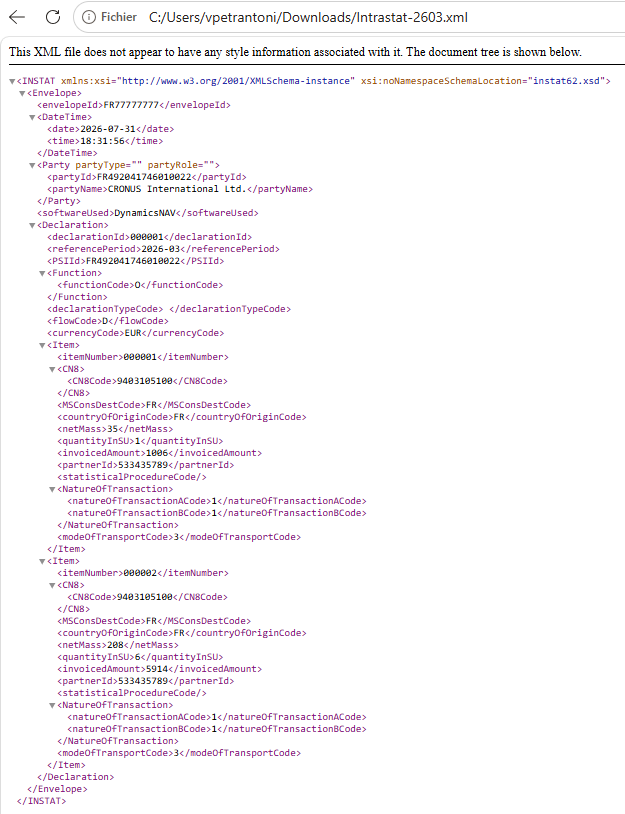
Une fois le fichier généré et téléchargé, la déclaration est marquée comme “Déclaré” dans l'ERP afin de verrouiller la période et de prévenir tout risque de doublon lors des sessions ultérieures.
Recommandations pour une gestion sans friction
- Sensibiliser les équipes de création de données: la majorité des blocages rencontrés lors de la génération de la déclaration provient d'une fiche article mal renseignée lors de sa création. L'imposition de champs obligatoires lors de la création d'un article dans l'ERP élimine 90% des erreurs en fin de mois.
- Anticiper les révisions annuelles des nomenclatures: la nomenclature combinée des douanes est mise à jour chaque année au 1er janvier. Penser à mettre à jour la table des codes douaniers dans Business Central dès la fin du mois de décembre pour garantir la conformité des flux dès le début d'année.
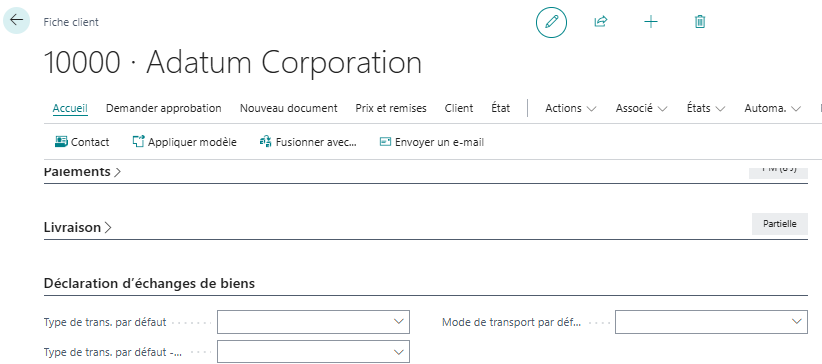
- Automatiser les natures de transaction par défaut: il est possible de paramétrer des natures de transaction par défaut sur les fiches clients et fournisseurs. Cela évite aux opérateurs de saisie des commandes d'avoir à renseigner manuellement cette donnée à chaque document.
Sources:
https://learn.microsoft.com/fr-fr/dynamics365/business-central/finance-how-setup-report-intrastat






Aucun commentaire pour le moment.
Envie de commenter cet article ? inscris-toi, c'est gratuit !