










La gestion des feuilles de temps dans Business Central: d'une saisie administrative à une discipline de pilotage projet
Index 
La feuille de temps souffre d'une réputation tenace. Perçue comme une corvée de fin de semaine, une case à cocher avant la paie ou la facturation, elle est rarement pensée pour ce qu'elle est réellement : le point d'entrée de la donnée qui alimente le calcul des marges, la facturation à l'heure et la lisibilité de la consommation des ressources. Dans un contexte projet, la qualité de cette saisie conditionne l'ensemble de la chaîne analytique en aval. Une heure mal imputée, c'est une marge faussée, une refacturation incomplète et un indicateur de charge qui ment.
Business Central traite la feuille de temps non comme un outil isolé, mais comme un maillon intégré au module Projets (anciennement Jobs). Cette intégration change la nature de l'exercice: la saisie ne remplit plus un tableau, elle irrigue directement l'usage projet, les journaux et, in fine, la facture. Encore faut-il en maîtriser la mécanique, côté chef de projet qui pilote, comme côté consultant ou administrateur qui paramètre.
Ce que la feuille de temps enregistre réellement
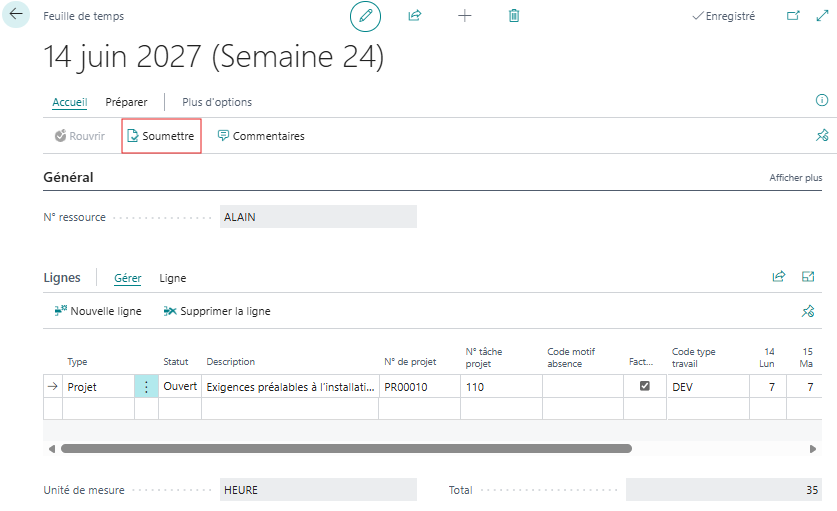
Dans Business Central, la feuille de temps fonctionne par tranches hebdomadaires de sept jours. Chaque ligne représente une imputation: un projet, un ordre de service ou une tâche de ressource. Chaque colonne correspond, elle, à une journée de la semaine. La lecture d'une feuille ouverte suffit à saisir cette logique en tableau, structurée autour d'une notion centrale : celle de ressource.
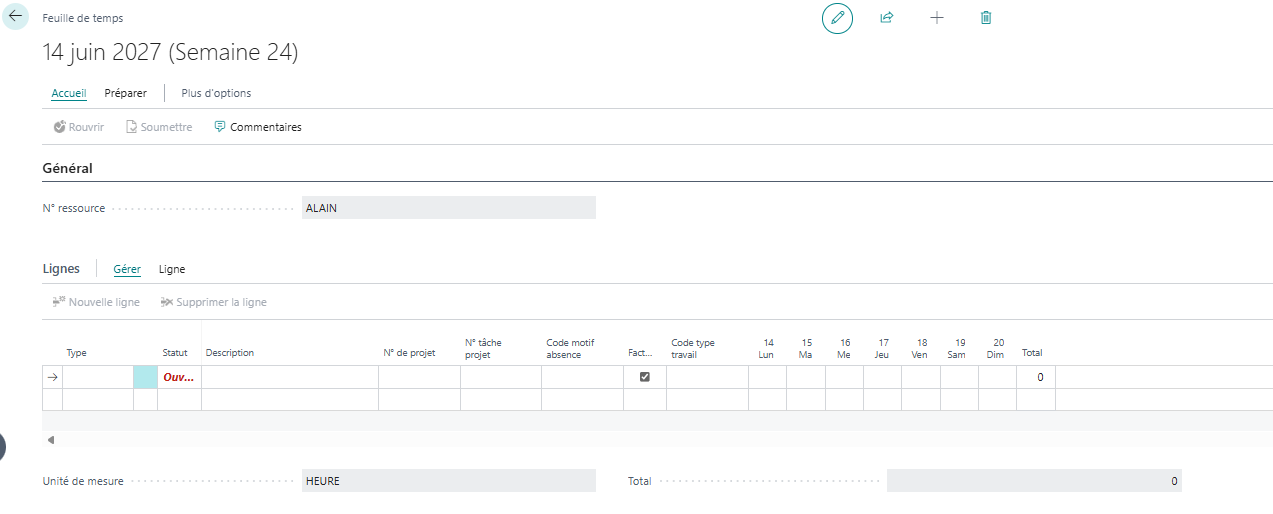
Chaque ligne porte une imputation, chaque colonne une journée, et la dernière colonne totalise les heures de la semaine.
Ce ne sont pas des utilisateurs qui saisissent du temps, mais des ressources. Cette distinction n'est pas cosmétique. Une ressource peut être un collaborateur, mais aussi une machine, ou encore un intervenant externe non salarié. C'est précisément ce qui donne aux feuilles de temps leur portée: elles permettent de suivre le travail de personnes qui ne figurent pas dans la paie. Pour suivre les heures d'un salarié, ou ses absences, il faut d'abord associer l'employé à une ressource. Ce lien employé/ressource est le fondement sur lequel repose tout le reste: sans lui, la feuille de temps n'a personne à qui se rattacher.
Le triptyque des rôles: propriétaire, approbateur, administrateur
Avant toute saisie, trois rôles doivent être distribués, et leur séparation constitue en soi un dispositif de gouvernance.
Le propriétaire de la feuille de temps (Time Sheet Owner) est celui qui saisit les heures et soumet la feuille à validation. Lorsque la ressource est une personne, elle est le plus souvent son propre propriétaire.
L'approbateur valide, rejette ou rouvre la feuille. Son positionnement varie selon le mode d'approbation retenu, au niveau de la ressource ou au niveau du projet, ce qui constitue l'un des choix de paramétrage les plus déterminants.
L'administrateur (Time Sheet Admin.), enfin, dispose d'un droit transversal: il peut modifier et supprimer toutes les feuilles. Microsoft recommande de n'en désigner qu'un seul par société. Cette centralisation n'est pas un détail de confort: elle limite les interventions correctives à un point unique, ce qui protège l'intégrité des données déjà validées.
La qualité d'un déploiement se juge souvent à la clarté de cette répartition. Un approbateur mal positionné, et c'est tout le circuit de validation qui perd son sens.
Feuilles de temps et module Projets: le point d'articulation
C'est ici que se joue la valeur réelle de l'outil. Une feuille de temps déconnectée du projet n'est qu'un relevé d'heures, rattachée aux lignes de planification projet, elle devient un instrument de pilotage de la marge.
Le paramétrage initial se déroule en trois temps, du plus général au plus fin. Le premier point d'entrée est la page des paramètres ressources, où se décide le mode d'approbation qui gouvernera tout le reste.
Paramètres ressources
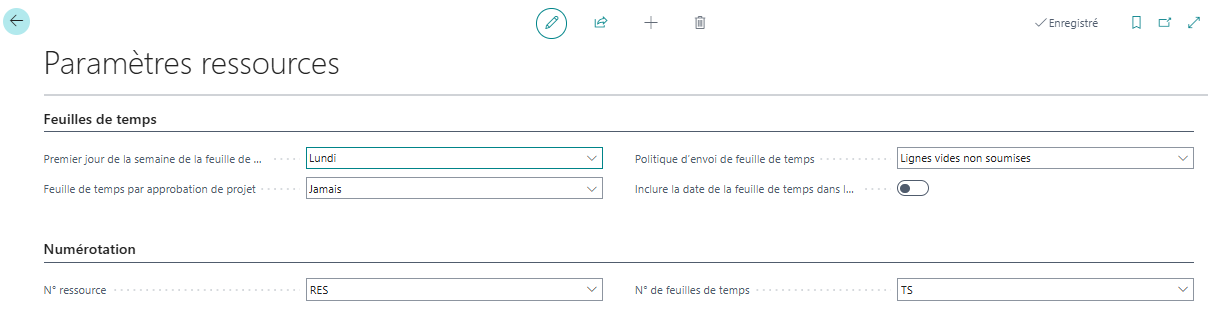
Ouvrir la page Paramètres ressources via Alt+Q. Le regroupement Feuilles de temps rassemble l'essentiel.
Le champ Premier jour de la semaine de la feuille de temps fixe le point de départ des tranches hebdomadaires, le lundi le plus souvent.
La Politique d'envoi de feuille de temps encadre le traitement des lignes vides à la soumission.
Le paramètre décisif reste Feuille de temps par approbation de projet, qui détermine qui approuve:
- La valeur “Jamais” confie l'approbation à l'approbateur défini sur la fiche ressource.
- La valeur “Toujours” la confie à la Personne responsable désignée sur la fiche projet.
- L'option “Machine uniquement” applique une règle mixte selon que la feuille de la machine est liée à un projet ou à une ressource.
Le regroupement Numérotation, enfin, doit pointer vers des souches valides pour les ressources et pour les feuilles de temps, faute de quoi aucune feuille ne pourra être créée.
Paramètres utilisateurs
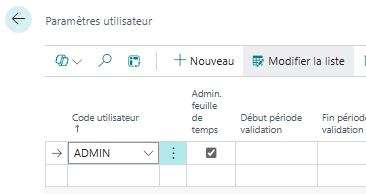
Rechercher la page Paramètres utilisateur(User Setup), sélectionner l'utilisateur concerné et cocher Admin feuille de temps (Time Sheet Admin), pour lui attribuer le rôle d'administrateur.
Fiche ressource
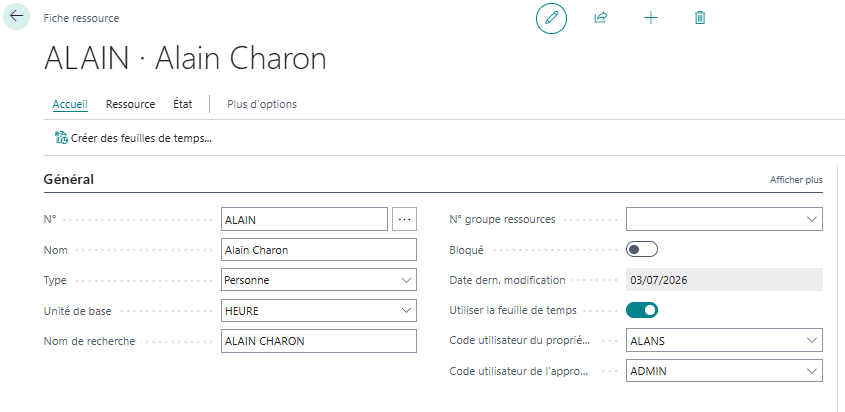
C'est ici que se matérialisent le propriétaire et l'approbateur, via “Utiliser la feuille de temps” (“Use Time Sheet”), “Code utilisateur de propriété” (“Time Sheet Owner User ID”) et “Code utilisateur de l’approbateur” (“Time Sheet Approver User ID”).
Rechercher la page Ressources, sélectionner la ressource, cocher “Utiliser la feuille de temps”, puis renseigner “Code utilisateur de propriété” et “Code utilisateur de l’approbateur.
💡l'ID de l'approbateur ne peut plus être modifié dès lors que des feuilles au statut Submitted ou Open sont en cours.
Un guide de configuration assisté (Set Up Time Sheets) permet d'enchaîner ces étapes de manière guidée, et propose même de créer automatiquement les premières feuilles à l'issue du paramétrage, une option appréciable pour un premier déploiement.

Une remarque terminologique mérite ici l'attention du consultant. Le renommage de Jobs en Projets, intervenu avec la vague 2024, n'a modifié que les libellés d'interface et la documentation: les tables et champs sous-jacents conservent le terme " Job ». Le champ “Time Sheet by Job Approval” en est l'illustration directe, il porte encore " Job » alors même que l'interface parle de projets. Pour quiconque manipule des personnalisations, des intégrations ou de l'AL, cette dissociation entre l'affichage et l'objet réel n'est pas anecdotique: elle garantit que l'existant continue de fonctionner, mais impose de raisonner sur les noms d'objets, pas sur les captions.
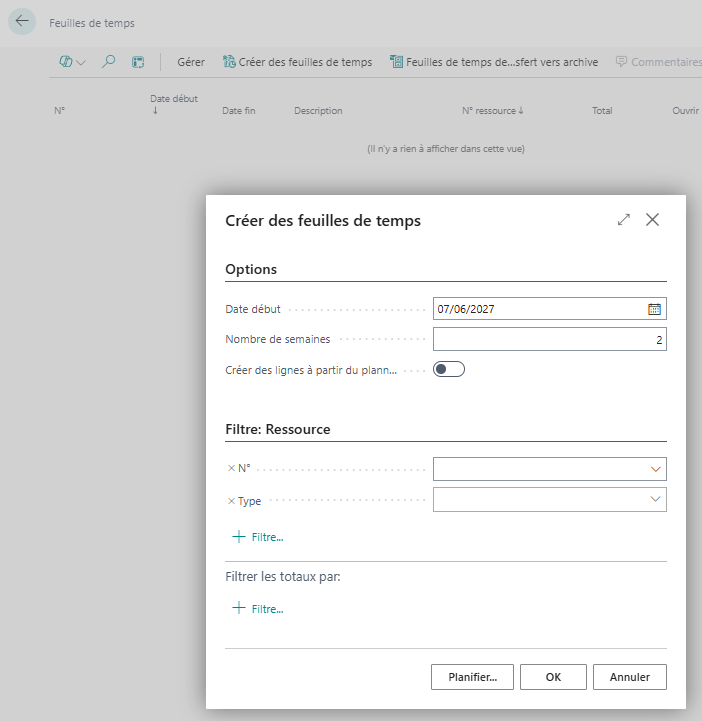
Une fois le paramétrage en place, l'alimentation de la feuille depuis le projet devient directe: l'action “Créer des feuilles de temps” (“Create lines from project planning”) recopie, sur la feuille de la ressource concernée, les lignes de planification projet couvrant la période. Après validation, ces heures remontent dans l'usage projet, puis peuvent être comptabilisées dans le journal projet ou le journal ressource. La boucle est ainsi fermée: de la planification à la consommation réelle, jusqu'à la marge.
Le circuit de validation
La validation n'est pas une formalité de fin de semaine: c'est le contrôle qualité de la donnée avant qu'elle n'irrigue la facturation et les marges. Business Central l'organise autour d'un enchaînement de statuts et de pages dédiées.
Côté saisie, le propriétaire peut soumettre une ligne isolée ou la feuille entière. La soumission fait passer les lignes au statut Submitted et les rend visibles à l'approbateur.
Côté validation, deux points d'entrée coexistent selon la logique retenue. Le premier s'adresse à l'approbation par ressource.
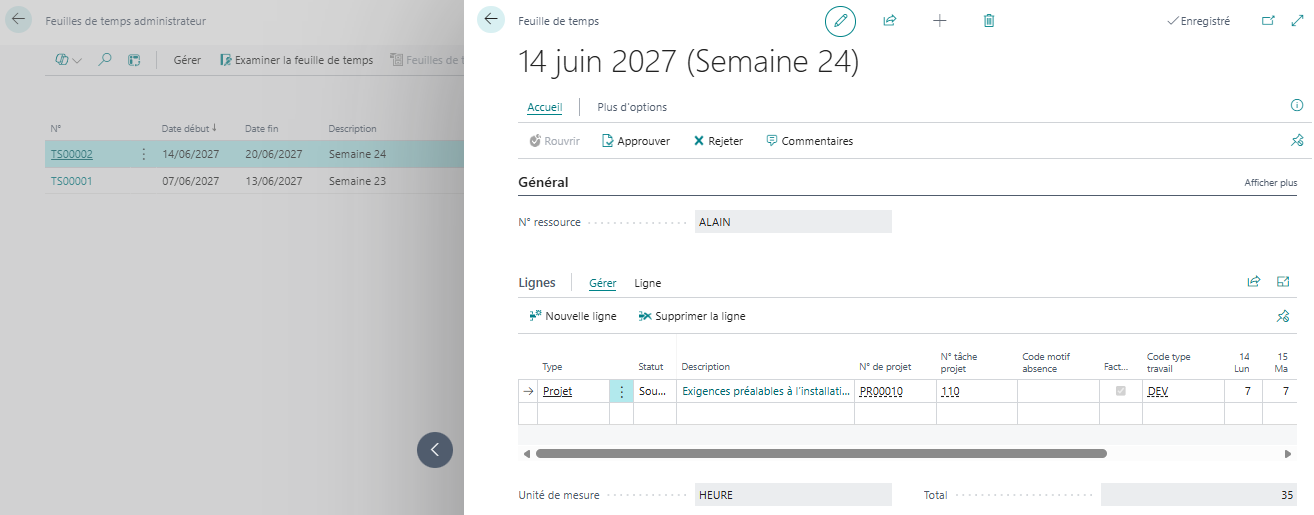
Pour une approbation par ressource, l'approbateur ouvre la page “Feuille de temps administrateur” (Manager Time Sheets), repère les feuilles au statut soumis, contrôle les valeurs, puis choisit “Approuver” (ou “Rejeter”, ou “Rouvrir” pour renvoyer la feuille à son propriétaire).
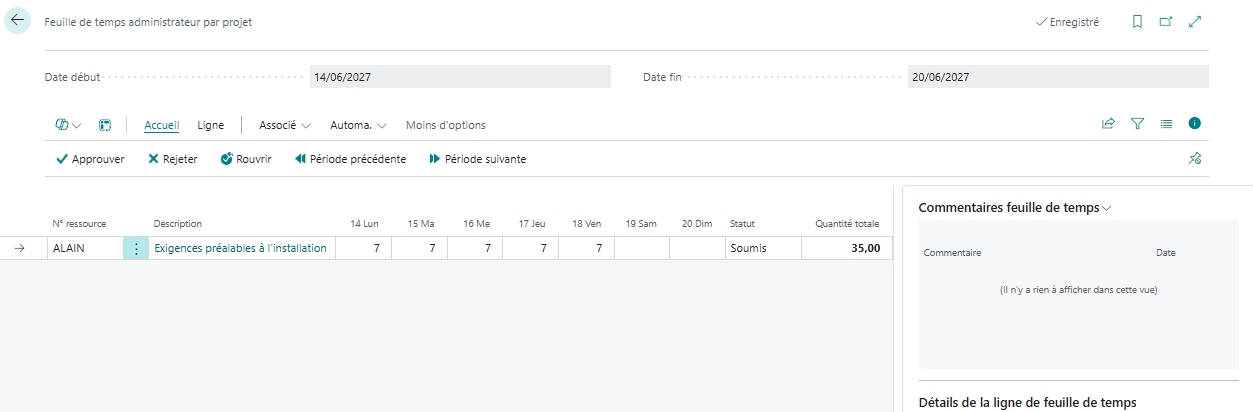
Pour une approbation par projet, la page “Feuille de temps administrateur par projet” (Manager Time Sheet by Project) affiche les lignes rattachées aux projets dont l'utilisateur est responsable. Ce fonctionnement suppose d'avoir préalablement retenu l'option d'approbation par projet dans les paramètres ressources, et d'avoir désigné le responsable sur la fiche projet.
Ce second circuit mérite qu'on s'y arrête. En reliant l'approbation au responsable du projet plutôt qu'à un valideur générique, il rapproche le contrôle de celui qui connaît réellement la charge attendue. Le chef de projet ne signe pas un tableau d'heures: il confronte le déclaré au planifié. C'est à ce niveau que se détectent les dérives: une tâche qui consomme deux fois son budget, une imputation sur le mauvais projet, une heure oubliée qui ne sera jamais refacturée.
Ce qui se joue en aval
La rigueur amont ne prend son sens qu'à la lumière de ce qu'elle rend possible. Une fois les heures validées et comptabilisées, elles alimentent l'usage projet, nourrissent le calcul de l'en-cours (WIP), et se déversent dans la facturation, en régie comme au forfait. Les tableaux de bord, jusqu'à l'application Power BI dédiée aux projets, ne font que restituer cette donnée: ils ne la corrigent pas. Un pilotage fiable de la marge ne se construit pas dans le reporting, il se construit à la saisie.
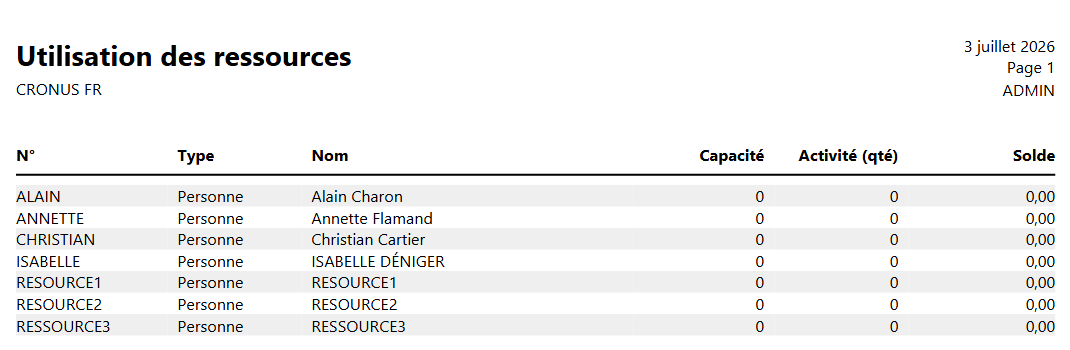
Encore faut-il savoir où lire ces heures une fois comptabilisées. Business Central propose pour cela plusieurs états standard, sans développement. Le rapport “Disponibilité ressource” (Resource Utilization) confronte la capacité et l'usage de chaque ressource sur une période, exprimés dans leur unité de base, l'heure, et fait apparaître le solde qui signale une sous ou une sur-utilisation.
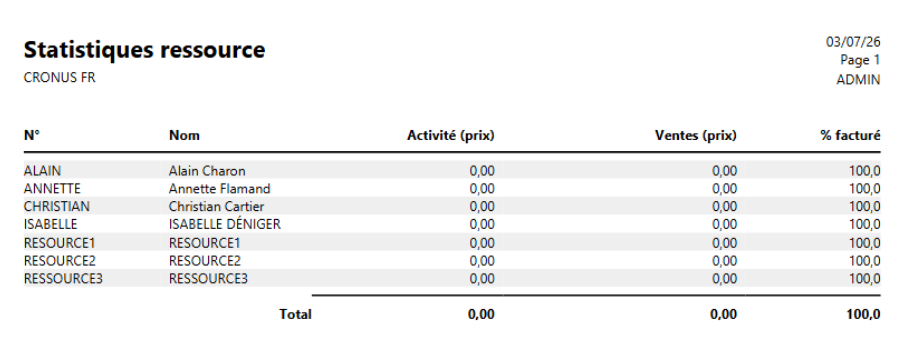
Le rapport Resource Statistics (Statistiques ressource) bascule côté valeur, avec les montants d'usage, de vente et le pourcentage facturé par ressource.
Pour une lecture plus libre, le mode Data Analysis ouvre les écritures ressource ou projet directement dans une page liste, où l'on regroupe et pivote les heures à la volée, tandis que l'action Open in Excel exporte le même jeu de données vers un tableau croisé. Toutes ces analyses partagent néanmoins une dépendance: elles ne voient que les heures validées puis reportées dans les journaux, ce qui ramène, une fois de plus, à la qualité de la saisie.
C'est le renversement de perspective que cet outil impose. La feuille de temps n'est pas le maillon faible qu'on subit en fin de semaine, elle est la source dont dépend tout l'édifice analytique. Sa qualité ne se décrète pas, elle se paramètre correctement en amont, et s'entretient par un circuit de validation qui a du sens pour ceux qui le pratiquent.
Vers une donnée toujours plus centrale
À mesure que l'automatisation gagne l'écosystème Business Central, avec la génération par lot des feuilles, l'expérience mobile fluidifiée et désormais l'arrivée des agents IA et des serveurs MCP, la valeur se déplace. Elle ne réside plus dans l'acte de saisie, appelé à s'alléger, mais dans la fiabilité de la donnée source. Plus la saisie s'efface techniquement, plus la discipline de pilotage qui l'encadre devient déterminante. Le chef de projet de demain ne passera pas moins de temps sur les feuilles de temps parce qu'il s'y intéressera moins, mais parce qu'il aura investi, en amont, dans un paramétrage et une gouvernance qui rendent la donnée juste dès l'origine.
L'analyse de ces heures au niveau du projet lui-même, à travers ses tâches et ses lignes de planification, ouvre un tout autre chantier. Elle fera l'objet d'un prochain article, consacré à la lecture fine de la donnée projet et à ce qu'elle révèle de l'écart entre le planifié et le réalisé.






Aucun commentaire pour le moment.