









Business Central: Pacchetti di Configurazione per una Migrazione dei Dati Efficace
Index 
Nel mio precedente articolo, ho descritto in dettaglio la metodologia globale di migrazione dei dati, spiegando perché questa fase costituisce una tappa indispensabile per qualsiasi implementazione di successo di un ERP. Ho presentato i principi di pianificazione, audit delle fonti e convalida dei set di dati al fine di garantire una migrazione affidabile e senza perdita di informazioni.
In questo articolo, mi concentro più specificamente sull'utilizzo dei pacchetti di configurazione di Microsoft Dynamics 365 Business Central.
Dopo aver gettato le basi metodologiche, esploreremo come creare, impostare e distribuire questi pacchetti per trasferire efficacemente le tabelle master, i parametri di localizzazione e le impostazioni funzionali.
Questo approccio permette non solo di standardizzare la migrazione dei dati, ma anche di ridurre considerevolmente il tempo di installazione e i rischi legati alle incongruenze di configurazione.
In sintesi, la migrazione dei dati rimane una tappa imprescindibile per sfruttare appieno le capacità dell'ERP; i pacchetti di configurazione offrono oggi il mezzo più pratico e sicuro per concretizzare questa fase cruciale.
Foglio di configurazione
In Microsoft Dynamics 365 Business Central, il foglio di configurazione, chiamato anche Configuration Worksheet, costituisce un dispositivo destinato a preparare e organizzare l'implementazione iniziale o la migrazione dei dati all'interno del sistema. Il suo ruolo si articola attorno a diverse funzioni essenziali.
Innanzitutto, centralizza l'insieme delle tabelle e dei parametri da configurare, offrendo così una vista unica sugli elementi da impostare (clienti, fornitori, articoli, conti, ecc.) e permettendo di definire l'ordine di importazione o di configurazione dei dati. Questa centralizzazione facilita la visibilità e la gestione globale del processo di configurazione.
Successivamente, il foglio di configurazione autorizza l'importazione di dati provenienti da Excel o da altri sistemi. Prima dell'integrazione definitiva in Business Central, assicura il controllo della coerenza delle informazioni, ad esempio verificando che i conti richiesti esistano prima dell'importazione dei movimenti contabili.
Inoltre, si fa carico della gestione delle dipendenze tra le diverse tabelle. Alcune entità, come un articolo, dipendono da altri elementi, come una categoria di registrazione; il foglio organizza quindi la sequenza di importazione al fine di rispettare queste relazioni gerarchiche.
Infine, ogni riga del foglio indica lo stato di avanzamento della configurazione (completato, in corso o da fare), il che costituisce un monitoraggio prezioso durante i progetti di distribuzione o migrazione.
In sintesi, il foglio di configurazione rappresenta uno strumento di pianificazione ed esecuzione dedicato alla configurazione iniziale e all'importazione dei dati in Business Central, largamente utilizzato dai consulenti e dai project manager per strutturare e guidare le loro iniziative.
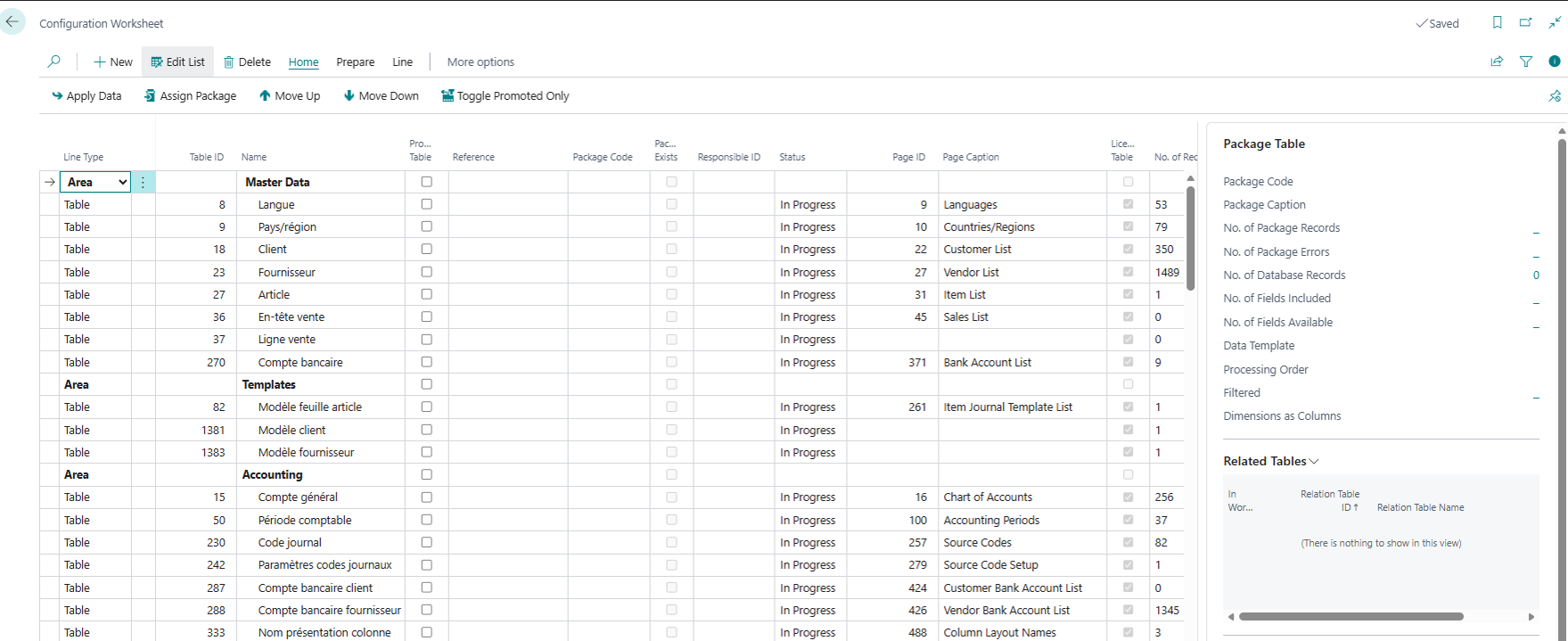
I campi disponibili nel foglio sono i seguenti:
- Tipo riga: Indica se la riga riguarda una tabella, un campo o una relazione.
- ID Tabella: Numero univoco della tabella in Business Central (es. 18 = Clienti).
- Nome: Nome descrittivo della tabella (es. Clienti, Articoli).
- Tabella promossa: Contrassegna se la tabella è prioritaria o raccomandata per la configurazione.
- Riferimento: Serve a collegare la tabella a un'altra o a un pacchetto di configurazione.
- Codice pacchetto: Identificativo del pacchetto di configurazione a cui la tabella appartiene.
- Esiste un pacchetto: Indica se un pacchetto è già stato creato per questa tabella.
- Stato: Stato della configurazione (Non configurato, In corso, Completato).
- ID Pagina: Pagina di interfaccia associata alla tabella (per inserire o visualizzare i dati).
- Tabella autorizzata: Indica se la tabella è autorizzata per la configurazione nel contesto attuale.
- Numero di record: Numero di righe presenti nella tabella.
- Dimensioni come colonna: Opzione per visualizzare le dimensioni analitiche sotto forma di colonne.
- Copia disponibile: Indica se una copia dei dati è disponibile per import/export.
- Pagina autorizzata: Se la pagina collegata alla tabella è accessibile per la modifica.
Pacchetto di configurazione
I pacchetti di configurazione in Microsoft Dynamics 365 Business Central costituiscono uno strumento importante per semplificare e accelerare le fasi di implementazione, migrazione e aggiornamento di un ambiente ERP. Raggruppando tabelle, campi e parametri chiave all'interno di un file portatile, permettono ai team tecnici e funzionali di preparare, testare e distribuire set di dati coerenti senza ricorrere a noiosi inserimenti manuali.
Questo approccio favorisce la standardizzazione delle configurazioni, riduce i rischi di errori umani, assicura il rispetto delle dipendenze tra le entità (ad esempio, articoli e categorie di registrazione) e offre una visibilità chiara sullo stato di avanzamento del progetto grazie agli indicatori di stato integrati.
In breve, i pacchetti di configurazione sono uno strumento di pianificazione ed esecuzione che rende la transizione verso Business Central più affidabile, più rapida e più controllabile.
Elenco dei pacchetti di configurazione
L'elenco permette di visualizzare tutti i pacchetti di configurazione presenti nella società sulla quale l'utente è posizionato.
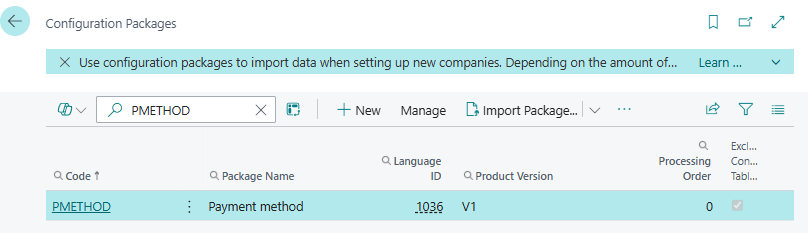
Sono disponibili i seguenti campi:
- Codice: Identificativo univoco del pacchetto di configurazione.
- Nome del pacchetto: Nome descrittivo del pacchetto (es. "Parametrizzazione Contabilità»).
- ID Lingua: Lingua utilizzata per il pacchetto (es. FR: 1036, EN: 1033, IT: 1040).
- Versione prodotto: Versione di Business Central per la quale il pacchetto è progettato, o versione del pacchetto stesso.
- Ordine di elaborazione: Priorità di esecuzione dei pacchetti (utile se vengono applicati più pacchetti).
- Escludi tabelle config.: Indica se alcune tabelle sono escluse dal pacchetto.
- Numero di tabelle: Totale delle tabelle incluse nel pacchetto.
- Numero di record: Totale delle righe di dati in tutte le tabelle del pacchetto.
- Numero di errori: Numero di errori rilevati durante la convalida o l'applicazione del pacchetto.
Scheda pacchetto di configurazione
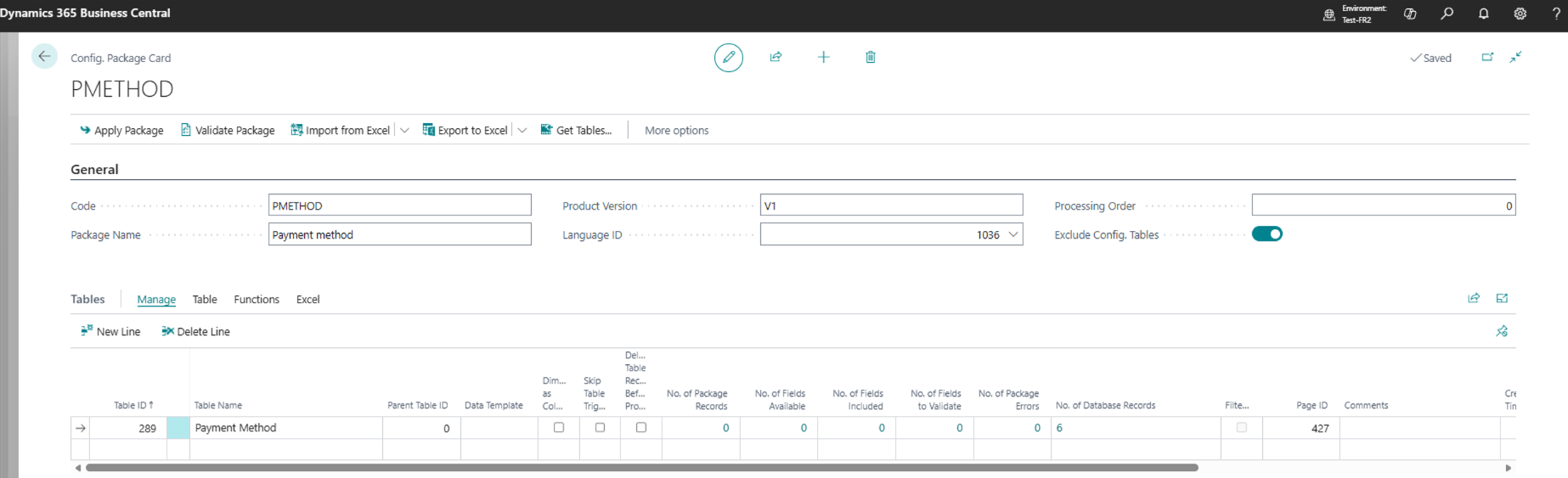
Per poter importare / Esportare dati in e da Business Central, è necessario creare una nuova scheda di configurazione specificando i seguenti campi:
- Codice: Identificativo univoco del pacchetto di configurazione.
- Nome del pacchetto: Nome descrittivo del pacchetto (es. "Parametrizzazione Contabilità»).
- ID Lingua: Lingua utilizzata per il pacchetto (es. FR: 1036, EN: 1033, IT: 1040).
- Versione prodotto: Versione di Business Central per la quale il pacchetto è progettato, o versione del pacchetto stesso.
- Ordine di elaborazione: Priorità di esecuzione dei pacchetti (utile se vengono applicati più pacchetti).
Le righe costituiscono l'elenco delle tabelle da trattare:
- ID Tabella: Numero univoco della tabella (es. 18 = Clienti).
- Nome Tabella: Nome descrittivo della tabella.
- ID Tabella padre: Tabella padre se la tabella è legata gerarchicamente.
- Modello dati: Modello di dati utilizzato per la configurazione. Utile per completare il record importato utilizzando valori standard definiti nel modello.
- Dimensioni come colonne: Indica se le dimensioni analitiche sono visualizzate in colonne.
- Ignora trigger tabella: Se attivato, i trigger (azioni automatiche codificate negli eventi OnInsert e OnModify) non vengono eseguiti durante l'importazione.
- Elimina record tabella prima dell'elaborazione: Svuota la tabella prima di inserire i nuovi dati. (Attenzione, questa opzione elimina tutti i record della tabella prima di consolidare i dati del pacchetto)
- Numero record pacchetto: Numero di record inclusi nel pacchetto per questa tabella.
- N. di campi disponibili: Totale dei campi esistenti nella tabella.
- N. di campi inclusi: Campi selezionati per il pacchetto.
- N. di campi da convalidare: Campi che necessitano di una convalida prima dell'importazione.
- Numero errori pacchetto: Errori rilevati per questa tabella nel pacchetto.
- Numero record database: Numero di record già presenti nel database.
- Filtrato: Indica se è applicato un filtro alla tabella.
- ID Pagina: Pagina associata per visualizzare o modificare i dati.
- Commenti: Note o osservazioni sulla configurazione.
- Data e ora di creazione: Quando la riga è stata creata.
- Creato da codice utente: Utente che ha creato la riga.
- Data e ora importazione: Quando i dati sono stati importati.
- Importato da codice utente: Utente che ha effettuato l'importazione.
- Inserimento differito: Indica se l'inserimento dei dati è differito (batch).
Campi tabella
La funzione di definizione dei campi in un pacchetto di configurazione permette di controllare con precisione il modo in cui i dati vengono importati e convalidati. Serve a indicare quali campi di una tabella sono inclusi, se sono selezionabili o meno, convalidabili o meno, e in quale ordine devono essere elaborati. Questa fase è essenziale per garantire la coerenza dei dati, rispettare le dipendenze tra i campi e ottimizzare il processo di integrazione in Business Central.
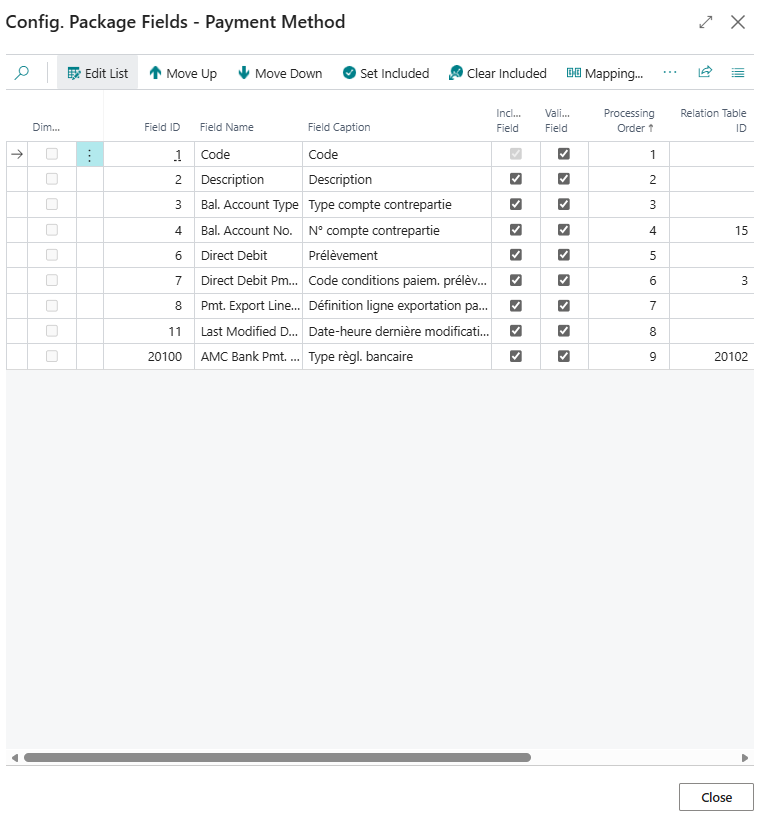
- Dimensione: Indica l'asse o la dimensione analitica a cui il campo è collegato (es.: contabilità industriale, progetto, centro di costo).
- ID Campo: Identificativo univoco del campo nella configurazione. Serve da chiave tecnica per il sistema.
- Nome Campo: Etichetta o nome funzionale del campo così come appare nell'interfaccia o nei report.
- Includi campo: Booleano o indicatore (Sì/No) che precisa se il campo deve essere incluso nell'elaborazione o nell'export.
- Convalida campo: Indica se il campo deve essere convalidato prima dell'elaborazione (controllo qualità o coerenza dei dati).
- Ordine di elaborazione: Numero che definisce la sequenza in cui i campi vengono elaborati (priorità di esecuzione).
- ID tabella relazione: Identificativo della tabella collegata al campo (utile per le relazioni tra tabelle o anagrafiche).
- Didascalia tabella relazione: Descrizione o etichetta esplicativa della tabella collegata, per facilitare la comprensione.
- Crea codici mancanti: Opzione che permette di generare automaticamente i codici inesistenti nell'anagrafica durante l'elaborazione.
- Il mapping esiste: Indicatore che precisa se un mapping (corrispondenza tra valori) è già definito per questo campo.
I campi che costituiscono la chiave primaria non possono essere deselezionati.
Funzioni Imposta come incluso e Cancella incluso

La funzionalità "Imposta come incluso» permette di contrassegnare un campo come incluso nell'elaborazione del pacchetto.
In pratica, ciò significa che questo campo sarà preso in considerazione durante le operazioni (import, export, convalida) definite dalla configurazione.
La funzionalità "Cancella incluso» serve a rimuovere lo stato di inclusione di un campo, vale a dire che non sarà più preso in considerazione nell'elaborazione del pacchetto.
Funzioni di spostamento

Sposta in basso: Permette di far scendere il campo di un livello nell'ordine di elaborazione.
Sposta in alto: Permette di far salire il campo di un livello nell'ordine di elaborazione.
È importante notare che l'ordine di elaborazione dei campi condiziona la loro convalida. In altri termini, se viene effettuato un controllo di presenza di valore in un campo B alla convalida di un campo A, sullo stesso record, affinché i dati siano importati senza errori, è necessario che il campo B sia elaborato prima del campo A.
Filtri
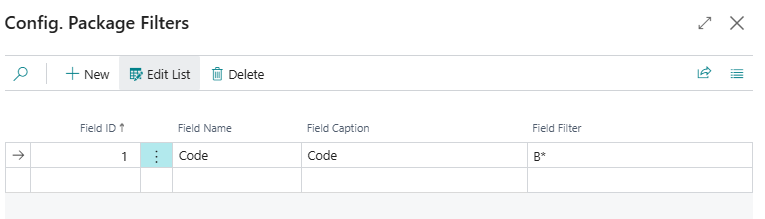
La funzionalità "Filtri» permette di affinare la selezione dei record applicando dei criteri di selezione (ad esempio, visualizzare solo i campi inclusi o legati a una dimensione specifica).
Basterà selezionare il campo su cui applicare un filtro nella colonna "Field ID» e specificare il valore del filtro in "Field Filter».
Regole di elaborazione tabelle
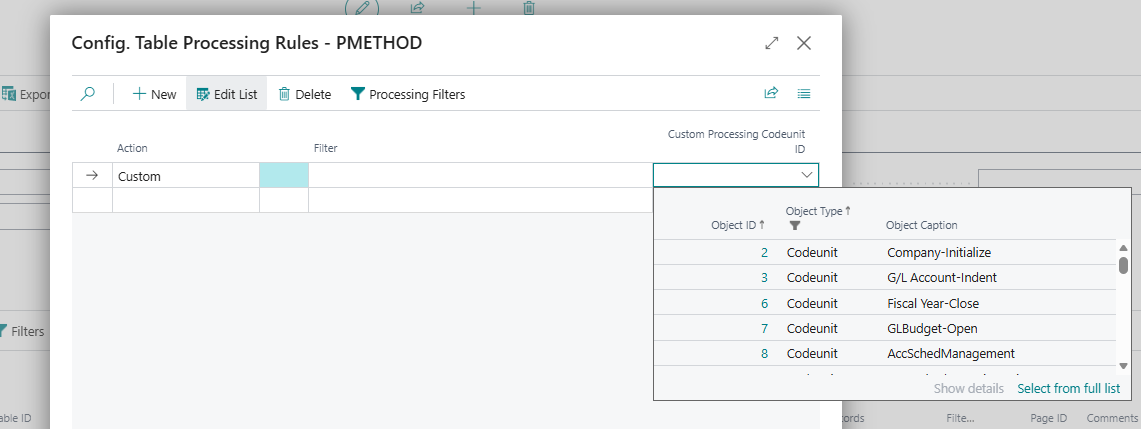
La pagina Config. regole elaborazione tabelle permette di associare a ogni tabella un'azione che definisce cosa deve fare il sistema durante l'importazione o l'elaborazione dei dati del pacchetto.
Queste azioni possono essere standard o personalizzate.
Per l'azione Custom, è necessario inserire l'ID della codeunit che contiene la logica specifica. Le azioni vengono eseguite dopo l'inserimento dei dati nella tabella, rispettando l'ordine di elaborazione configurato.
Azioni disponibili e il loro ruolo:
- Custom: Permette di eseguire una codeunit o una logica personalizzata per elaborare la tabella. Utile per esigenze specifiche non coperte dalle azioni standard.
- Post: Attiva la post-elaborazione (es.: registrazione contabile, generazione di movimenti). Questa azione è spesso utilizzata per finalizzare documenti (fatture, ordini).
- Invoice: Effettua la fatturazione dei documenti interessati (es.: convertire un ordine in fattura).
- Ship: Avvia il processo di spedizione degli articoli o degli ordini.
- Receive: Attiva la ricezione delle merci nel sistema (es.: carico di ricezione).
Concetto di pacchetto e file unico
Un pacchetto di configurazione è un contenitore che raggruppa diverse tabelle, ognuna rappresentante un tipo di dati specifico. Funziona come una zona di transito, dove i dati devono prima essere importati nel pacchetto prima di essere consolidati nelle tabelle di destinazione del sistema. Questo meccanismo garantisce un controllo e una convalida prima dell'integrazione definitiva. Il pacchetto può essere esportato sotto forma di file unico, che include sia la struttura che i dati, e che può essere reimportato nel sistema per riprodurre la configurazione o trasferire informazioni.
Possono esserci due o tre fasi:
- L'importazione dei dati da un file Excel nel formato corretto, all'interno del pacchetto
- L'elaborazione dei dati del pacchetto consolidandoli nella tabella
- L'esecuzione delle regole di elaborazione specificate per la tabella
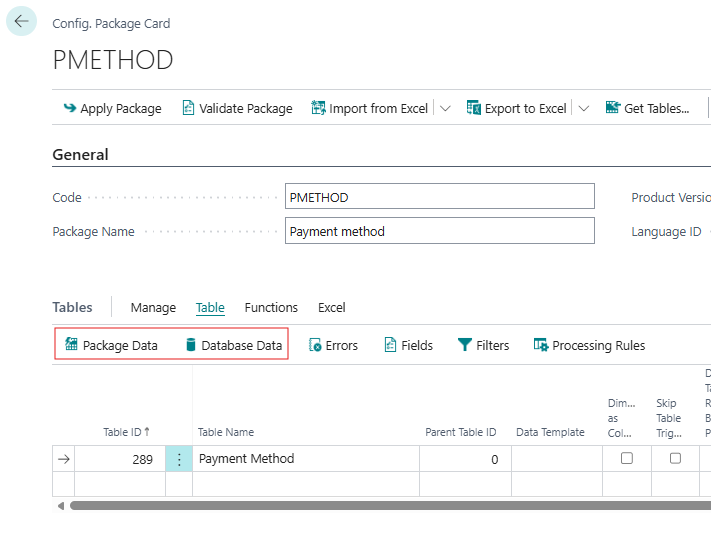
Due azioni permettono di consultare i dati associati a una tabella, sia quelli contenuti nel pacchetto, sia quelli presenti nella tabella di destinazione. Sono accessibili dalla barra delle azioni della riga.
L'esportazione del pacchetto in un file unico si effettua a partire dall'azione di intestazione "Esporta pacchetto»; il peso del file è determinato dalla quantità di tabelle, di campi definiti per tabella e dai dati associati.

Questo stesso file può essere importato nel sistema tramite il pulsante "Importa pacchetto».
Gli errori
Per ognuna delle fasi menzionate al punto precedente, il sistema può riscontrare degli errori. Appaiono quindi diversi tipi di errori:
Fase di importazione dati nel pacchetto
- File Excel non riconosciuto dal sistema
- Errato mapping delle colonne
Fase di elaborazione dei dati
- Lunghezza del campo, tipo di dati non rispettato
- Valore referenziato in un'altra tabella non trovato
- Errore di convalida personalizzato
Fase regola di elaborazione
- Controlli sui flussi aziendali
Tutti gli errori vengono registrati nella tabella dedicata e accessibili tramite il pulsante "Errori» situato nella barra delle azioni della riga. Un indicatore numerico visualizza anche il numero di errori associati a ogni riga, corrispondente a una tabella.
Esportazione dei dati
Esistono due metodi semplici per esportare i dati di un pacchetto di configurazione in Business Central:
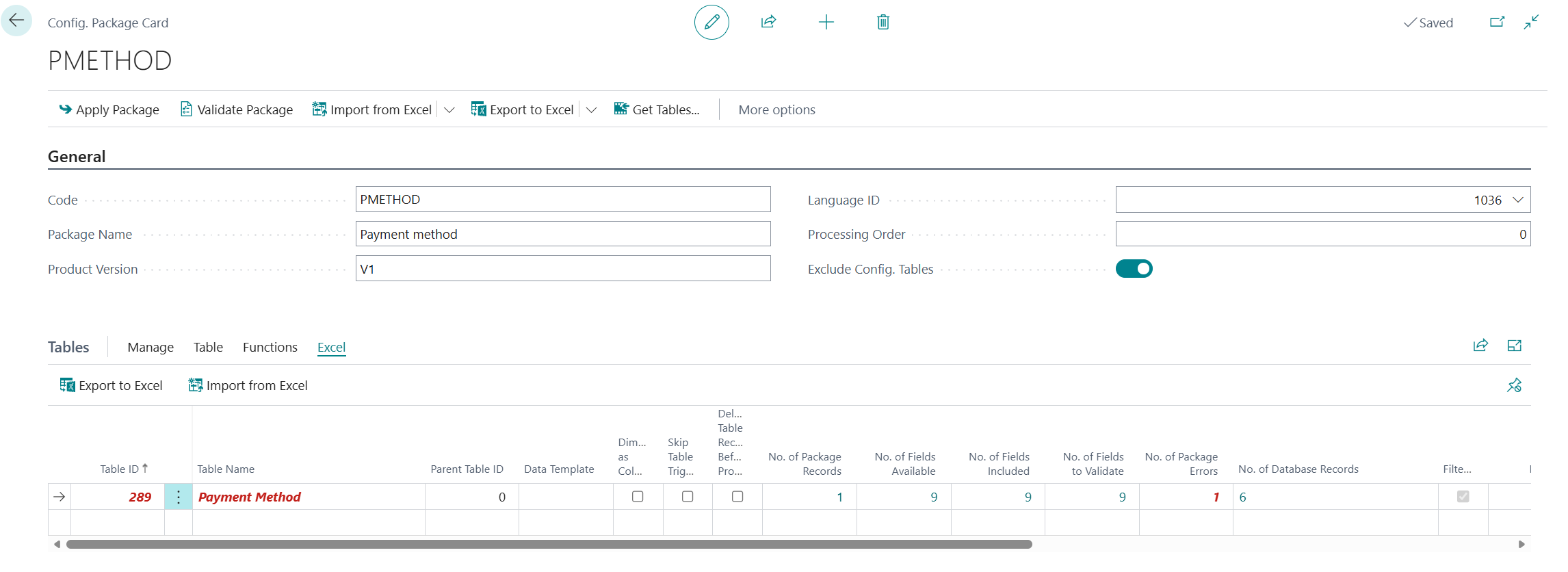
- Dalla barra di intestazione, il pulsante "Esporta in Excel» genera una sola cartella di lavoro contenente tutte le tabelle definite nel pacchetto; ogni tabella appare nella propria scheda, il che facilita la consultazione globale del set di dati.
- Dalla barra delle funzioni delle righe, lo stesso pulsante "Esporta in Excel» riguarda solo la tabella selezionata; crea quindi un file Excel a scheda unica, dedicato solo a questa tabella.
Queste due opzioni offrono così una flessibilità adatta alle esigenze di esportazione globale o mirata.
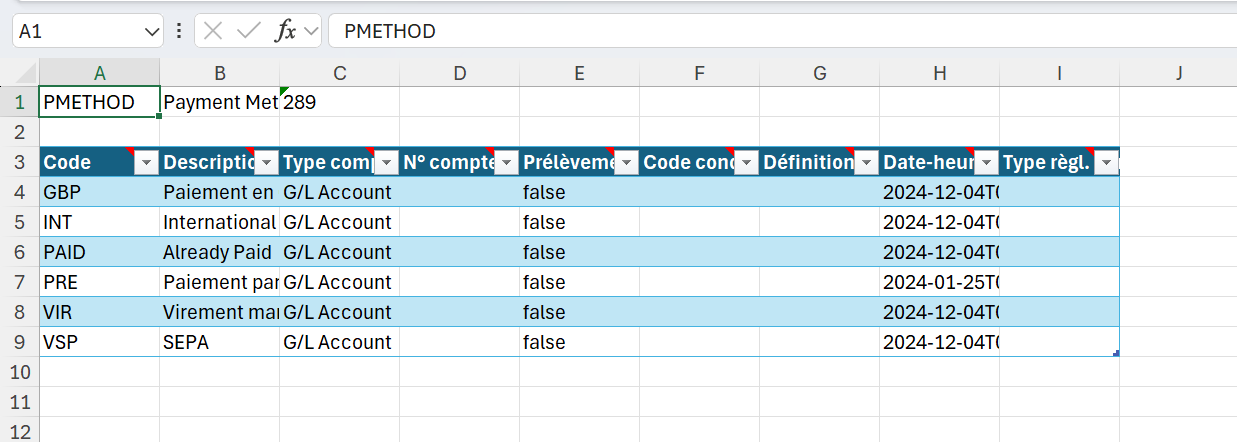
Importazione di dati
Allo stesso modo, Business Central propone due vie simmetriche per importare dati da un file Excel: il pulsante "Importa da Excel» disponibile nella barra di intestazione (per caricare l'insieme delle tabelle contenute nella cartella di lavoro) e lo stesso pulsante presente nella barra delle funzioni delle righe (per importare solo la tabella visualizzata). In entrambi i casi, una volta attivato il pulsante, il prompt dei comandi vi chiede di scegliere il file Excel; il sistema legge quindi i fogli della cartella di lavoro e inietta i record nella/e tabella/e corrispondente/i del pacchetto, rispettando i mapping già definiti.
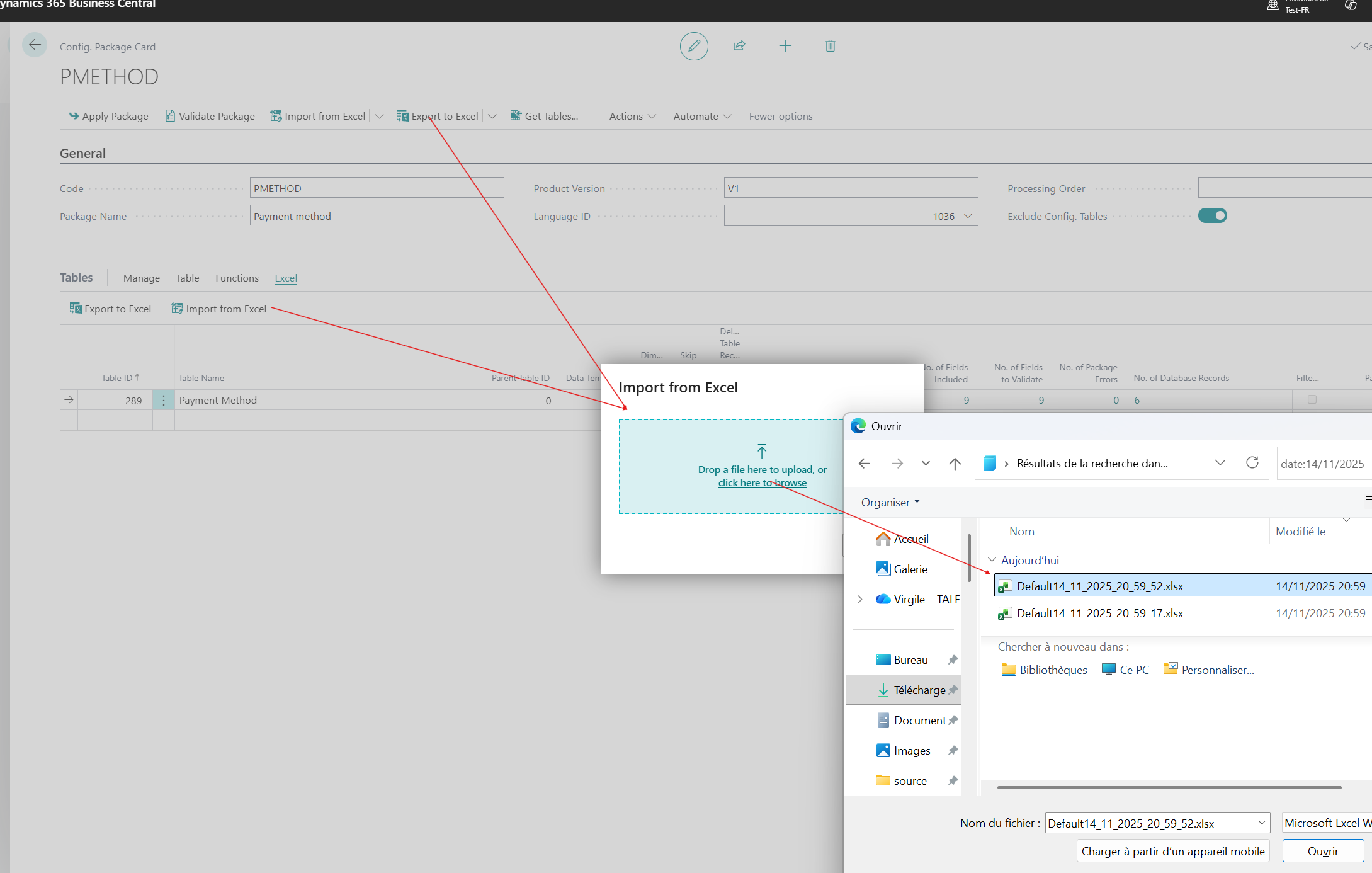
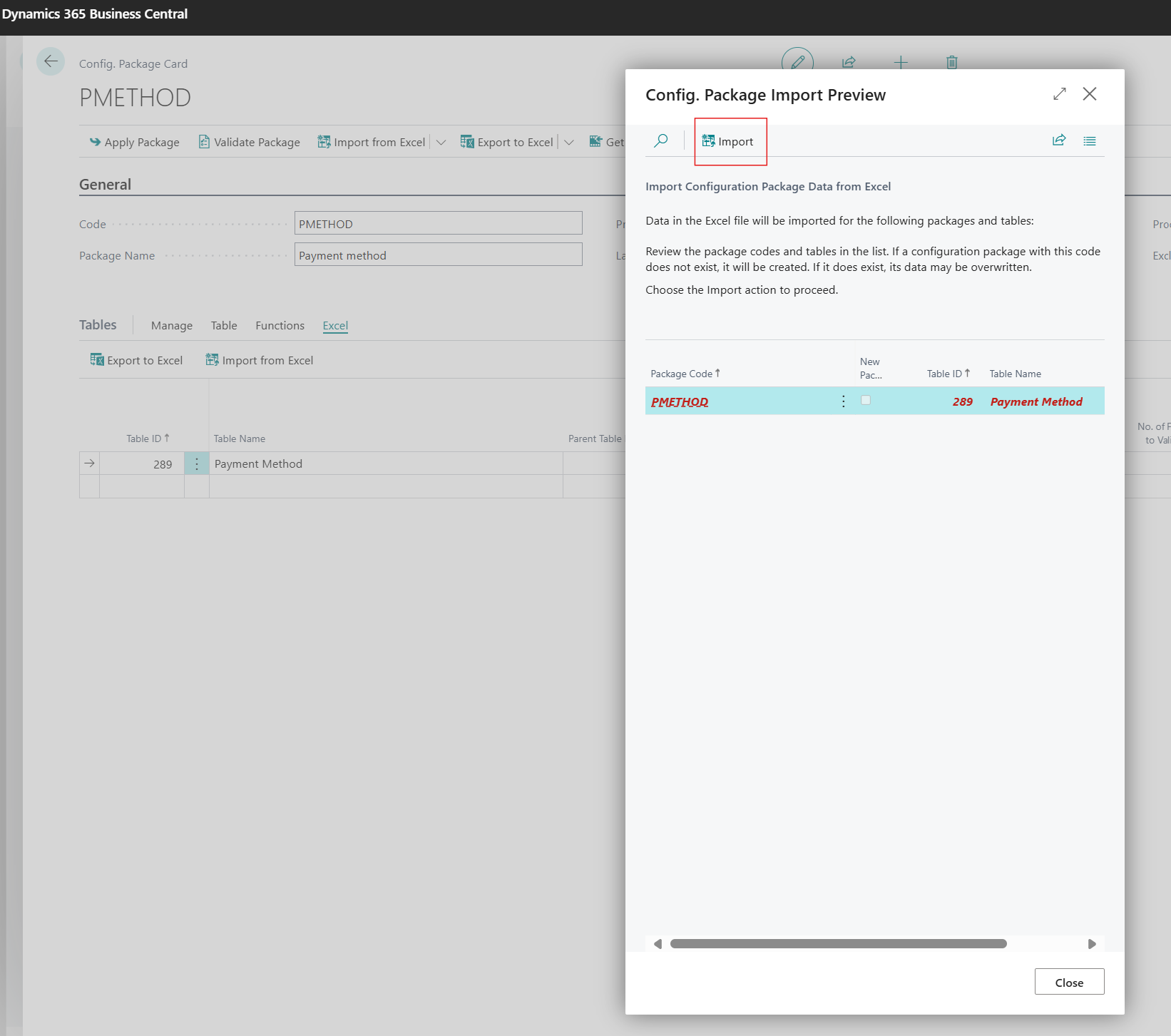
Una volta scelto il file Excel, Business Central lo trasmette immediatamente al server, dove viene analizzato: l'applicazione estrae il nome del pacchetto indicato nella cartella di lavoro così come gli identificativi (ID) e le etichette delle tabelle presenti in ogni foglio. Queste informazioni vengono visualizzate sullo schermo sotto forma di riepilogo, permettendo all'utente di verificare che il contenuto del file corrisponda effettivamente alle tabelle target del pacchetto. Dopo questa verifica, basta cliccare su "Importa» per lanciare l'operazione di importazione, che carica quindi i dati nelle tabelle interessate del pacchetto.
Quando il processo di importazione termina, Business Central aggiorna il pacchetto e visualizza, per ogni tabella interessata, il numero di record importati. Questo contatore appare direttamente nella vista del pacchetto, offrendo così una conferma visiva immediata del volume di dati integrati.
Cliccando sulla cifra che indica il numero di record importati, Business Central apre automaticamente una pagina di tipo Elenco: essa elenca, riga per riga, tutti i record che compongono questo lotto per la tabella interessata, permettendo così di visualizzare, filtrare o consultare ogni dato importato direttamente dall'interfaccia del pacchetto.
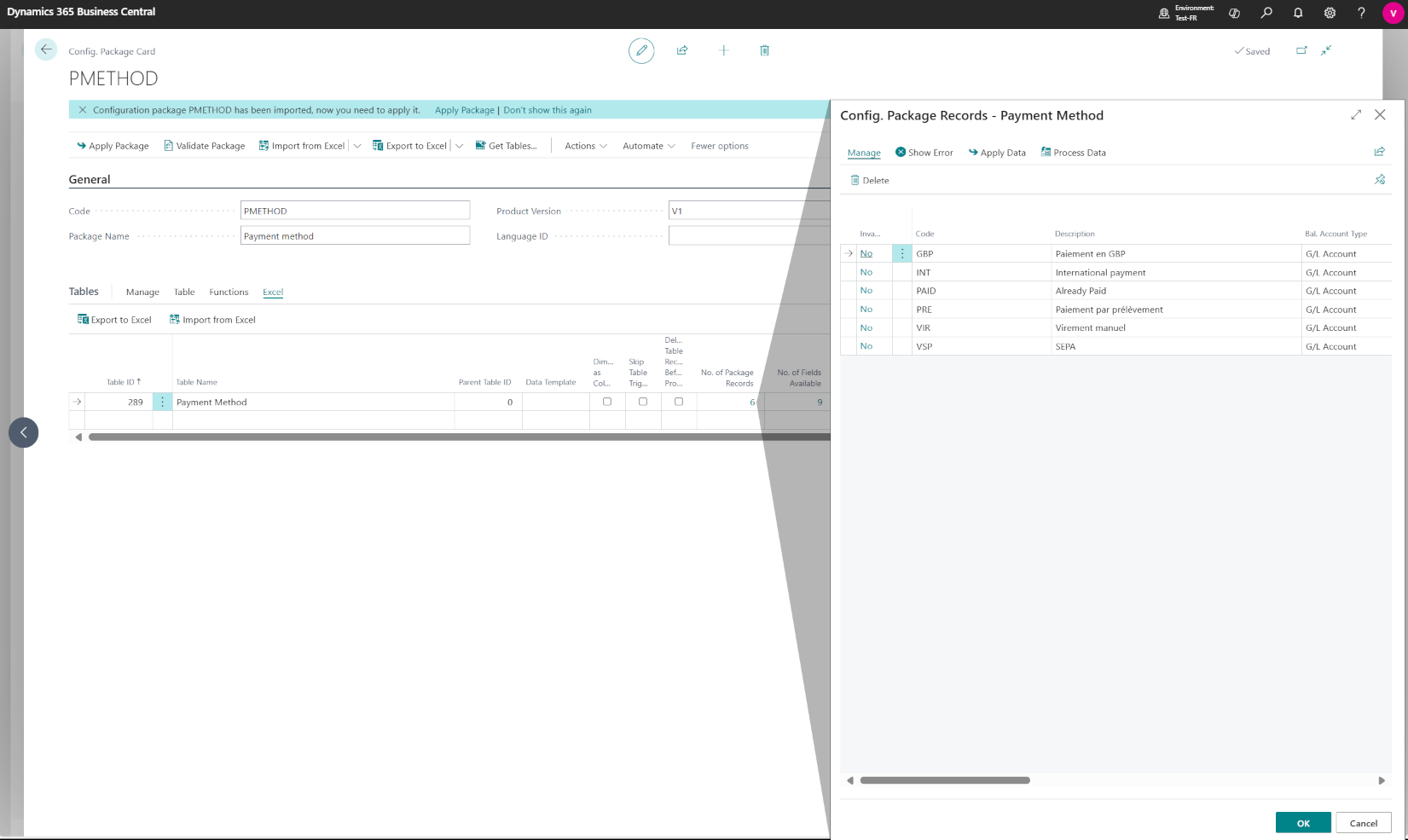
A questo stadio, i record visualizzati nella pagina di tipo Elenco non sono ancora trasferiti nelle tabelle di destinazione di Business Central. Essi risiedono unicamente nel pacchetto di configurazione. Questa zona cuscinetto permette di convalidare il contenuto, di correggere eventuali anomalie e di assicurarsi che il formato corrisponda ai requisiti del sistema.
È solo dopo questa verifica, durante la fase successiva – generalmente attivata dal pulsante "Applica le modifiche» o "Importa nella tabella di destinazione» – che i dati saranno realmente inseriti nelle tabelle di destinazione, a condizione che non venga rilevato alcun errore.
Consolidamento dei dati
Per lanciare il trasferimento effettivo dei record del pacchetto verso le tabelle di destinazione, basta utilizzare il pulsante "Applica pacchetto»:
- A livello della barra di intestazione, lo stesso pulsante applica il pacchetto a tutte le tabelle che contiene, realizzando così un import globale in una sola operazione.
- A livello della barra delle funzioni delle righe, il pulsante "Applica pacchetto» riguarda solo la tabella selezionata, permettendo di importare i dati in modo mirato.
Una volta cliccato, Business Central esegue il processo di copia dal pacchetto di configurazione verso le tabelle target, a condizione che non venga rilevato alcun errore durante la convalida preliminare.
A questo punto, quando cliccate su "Applica pacchetto», Business Central inizia a trasferire i record del pacchetto verso le tabelle di destinazione. Prima di inserire ogni riga, il motore effettua:
- I controlli di riferimento: verifica che le chiavi esterne puntino effettivamente verso record esistenti nelle tabelle collegate;
- La logica di convalida definita su ogni campo: vincoli di lunghezza, formati, valori autorizzati, trigger (OnValidate) e altre regole aziendali personalizzate.
Se una di queste verifiche fallisce, l'errore viene catturato e registrato nell'elenco degli errori associato alla tabella interessata. Questo elenco raggruppa i messaggi di errore, la riga incriminata e il dettaglio del problema, permettendo all'utente di correggere i dati prima di rilanciare l'operazione di applicazione del pacchetto.







Ancora nessun commento.
Hai voglia di commentare questo articolo? iscriviti, è gratis!