








Faut-il adopter ClickUp? Analyse complète pour les chefs de projet
Index 
La multiplication des applications de gestion de travail au sein des organisations pose un défi récurrent aux responsables de systèmes d'information et aux chefs de projet. L'arbitrage entre la simplicité d'adoption et la profondeur fonctionnelle constitue le point d'achoppement principal.
D'un côté, des solutions parfaitement intégrées aux écosystèmes bureautiques existants, à l'image de Microsoft Planner, facilitent une prise en main immédiate pour le suivi de tâches simples. De l'autre, des plateformes ultra-configurables comme ClickUp promettent de centraliser l'ensemble de la chaîne de valeur d'un projet, des jalons jusqu'à la documentation.
Cet article propose une analyse détaillée de ClickUp, de sa structure hiérarchique à son modèle économique, afin de déterminer si cette solution apporte une réelle valeur ajoutée pour le pilotage de projets informatiques et d'entreprise.
1. La philosophie de ClickUp, comprendre la hiérarchie
L'une des particularités majeures de ClickUp réside dans son architecture en emboîtement. Contrairement à Microsoft Planner, qui s'articule principalement autour de plans Kanban individuels, ClickUp repose sur une modélisation hiérarchique stricte à cinq niveaux.
Espace de travail (Workspace) > Espaces (Spaces) > Dossiers (Folders) > Listes (Lists) > Tâches (Tasks)
L'Espace de travail (Workspace)
Il s'agit du périmètre le plus élevé, représentant l'organisation globale ou l'entreprise. L'ensemble des données, des utilisateurs et des licences y est rattaché.
Les Espaces (Spaces)
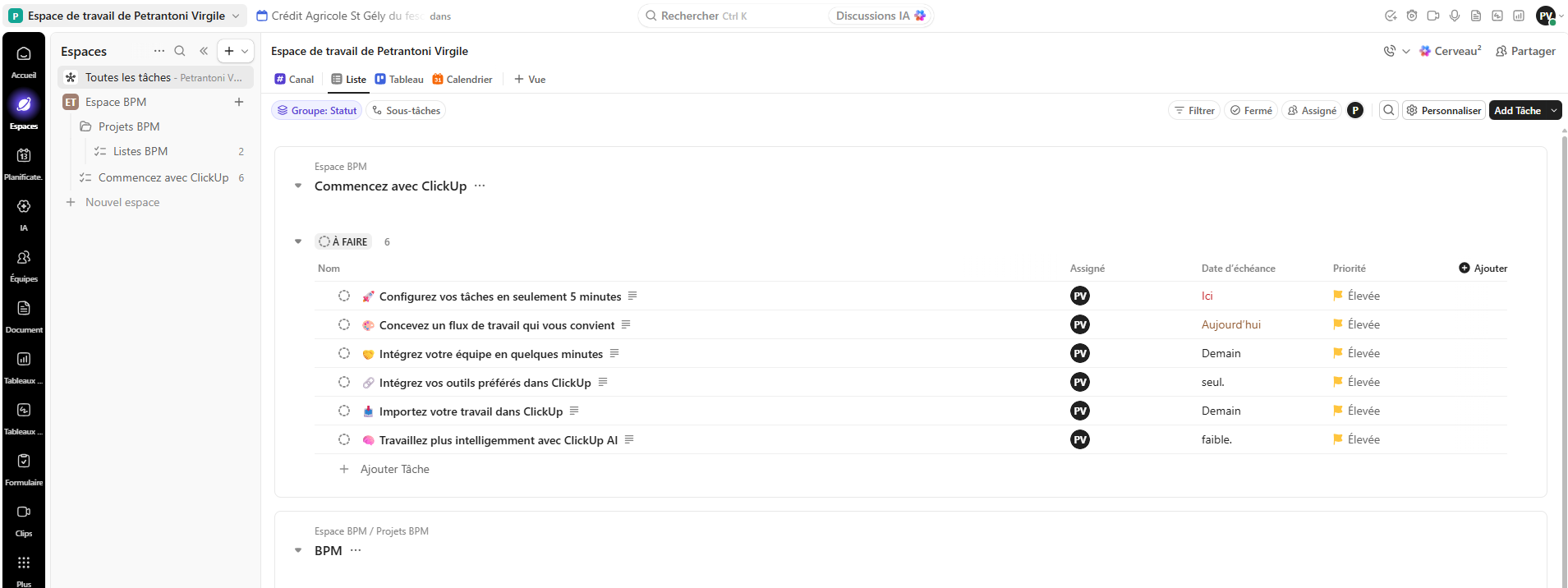
Positionnés juste sous l'”Espace” de travail, les “Spaces” servent à cloisonner les grands domaines d'activité, les départements (ex: Direction des Systèmes d'Information, Ressources Humaines, Marketing) ou de très grands programmes. Chaque “Espace” peut disposer de ses propres règles de confidentialité, de ses workflows personnalisés et de ses fonctionnalités activées (nommées ClickApps).
Les Dossiers (Folders)
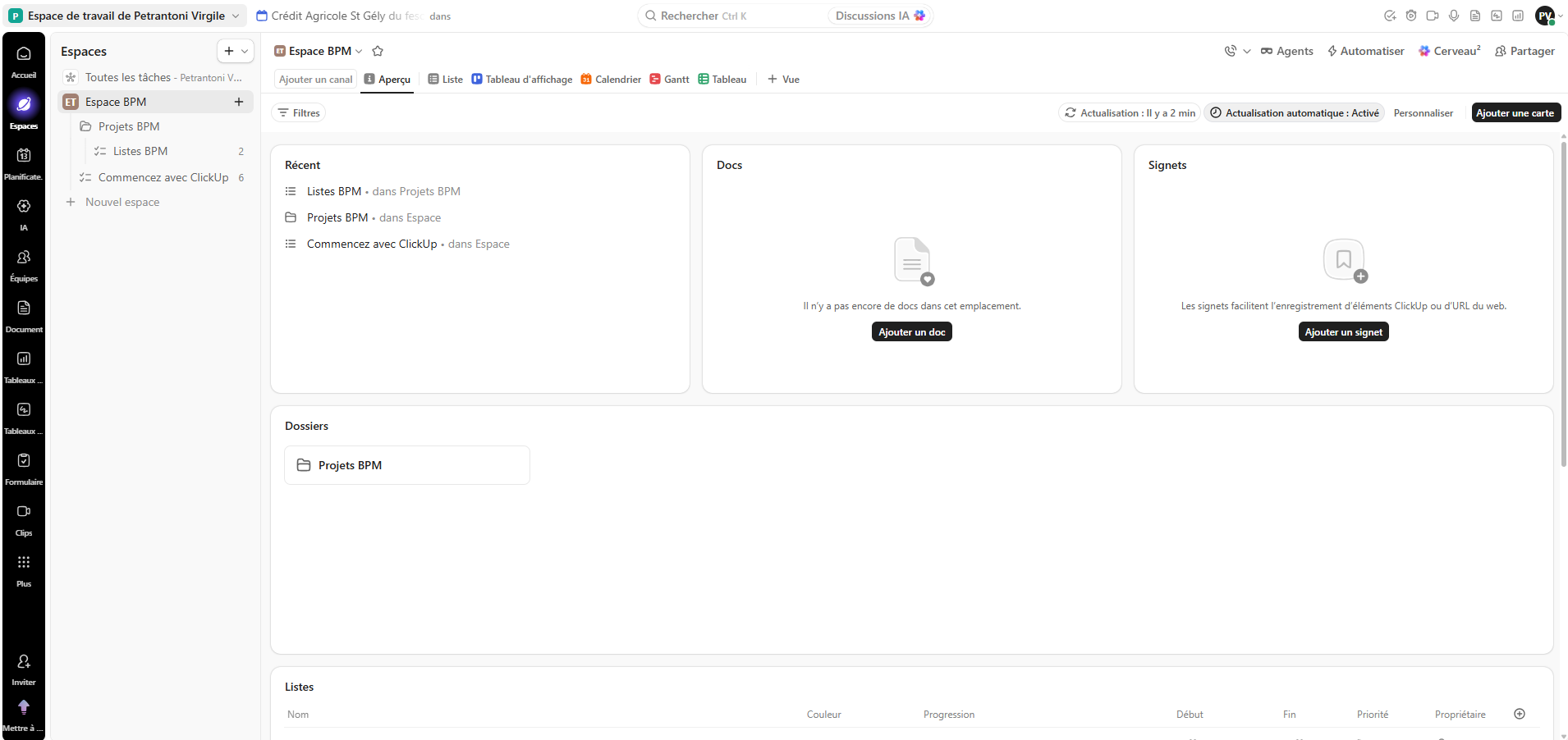
Conteneurs optionnels situés à l'intérieur d'un Espace, les dossiers permettent d'accueillir un groupe de projets ayant une thématique commune. Par exemple, au sein de l'Espace “BPM”, un dossier “Projet BPM” pourra être créé.
Les Listes (Lists)
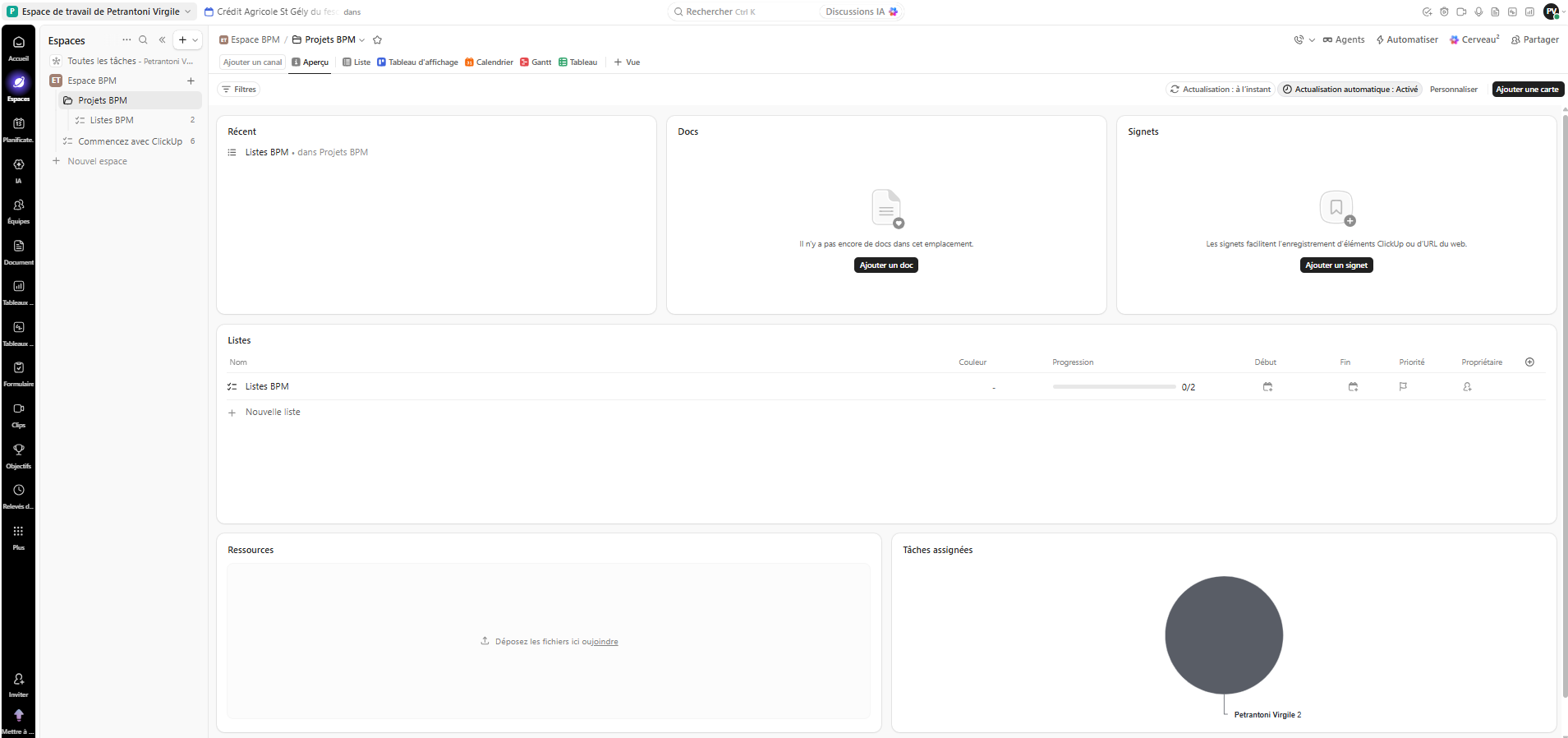
La Liste est le réceptacle opérationnel principal dans lequel vivent les tâches. Dans le cadre de la gestion de projet, une liste peut représenter un projet spécifique, une phase ou un sprint.

Les Tâches et Sous-tâches
Au niveau le plus fin se trouvent les tâches, accompagnées si besoin de sous-tâches ou de checklists. Chaque élément constitue une unité de travail attribuable, datable et mesurable.
💡Cette structure en "poupées russes" offre une grande flexibilité, mais elle comporte le risque d'une sur-complexification initiale. Sans gouvernance claire établie dès le départ, la prolifération de dossiers et de listes peut désorienter les utilisateurs.

La fenêtre de tâche, le cœur opérationnel de ClickUp
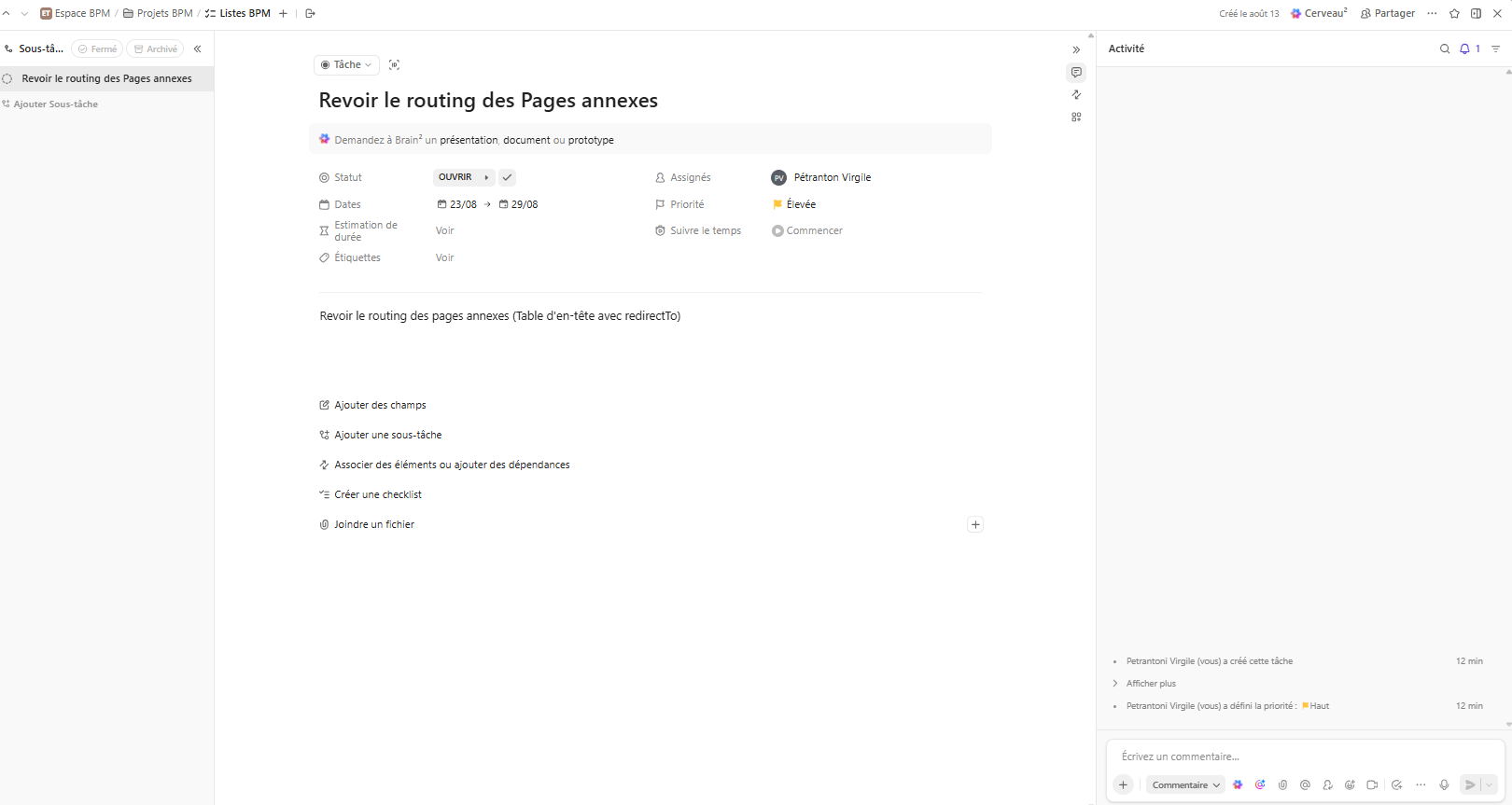
L'ouverture d'une tâche affiche une vue détaillée structurée en deux zones complémentaires pour centraliser l'exécution et le suivi.
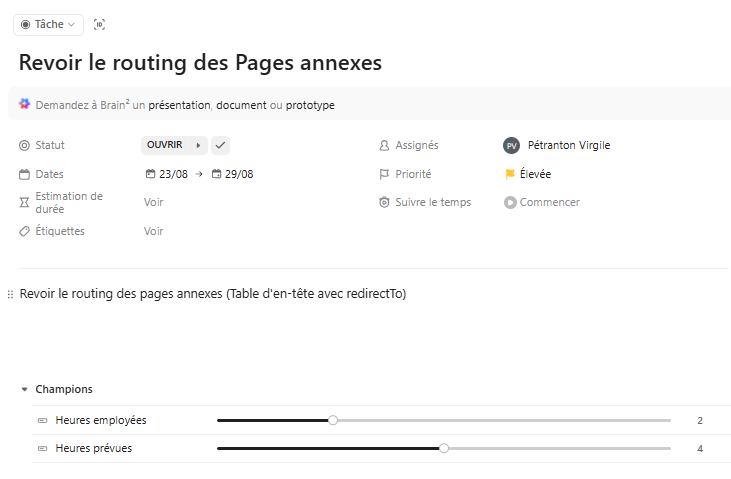
À gauche, la section principale regroupe l'ensemble des attributs clés du travail à réaliser: le statut, les assignés, la plage de dates d'échéance, le niveau de priorité, ainsi que l'estimation de durée et le suivi du temps passé. Cet espace permet également de saisir une description détaillée, d'ajouter des champs personnalisés, de rattacher des pièces jointes ou encore d'associer des sous-tâches, des checklists et des liaisons de dépendance avec d'autres tâches.
À droite, un volet latéral dédié à l'activité et aux échanges offre une traçabilité complète. Il consigne l'historique des modifications apportées à la tâche et permet la communication entre collaborateurs via des commentaires, des mentions directes ou des pièces jointes, évitant ainsi le recours aux courriels internes.
2. Fonctionnalités clés et valeur ajoutée sur le terrain
Outre l'arborescence, la différenciation de ClickUp repose sur la diversité de ses outils de restitution et de suivi.
La polyvalence des vues
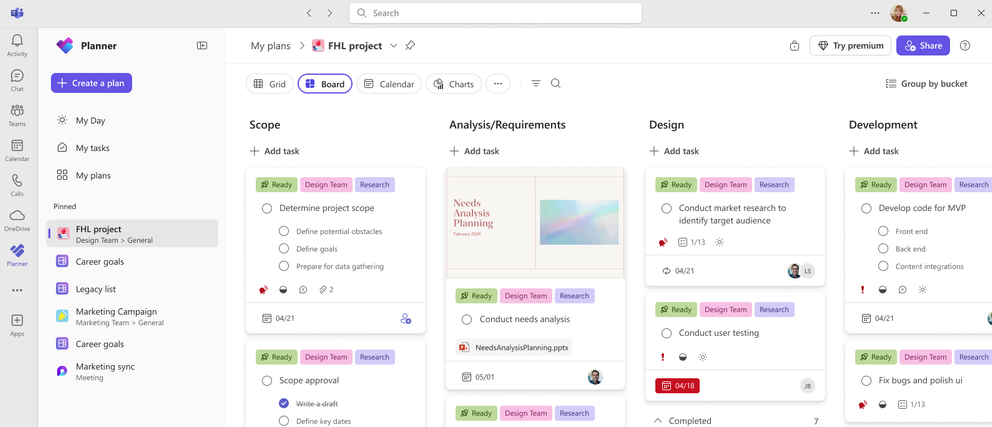
Dans Microsoft Planner, la vue Kanban (par colonnes) demeure la représentation par défaut, bien que la vue calendrier ou grille apporte un complément. ClickUp permet de basculer instantanément la même donnée source entre plusieurs représentations:
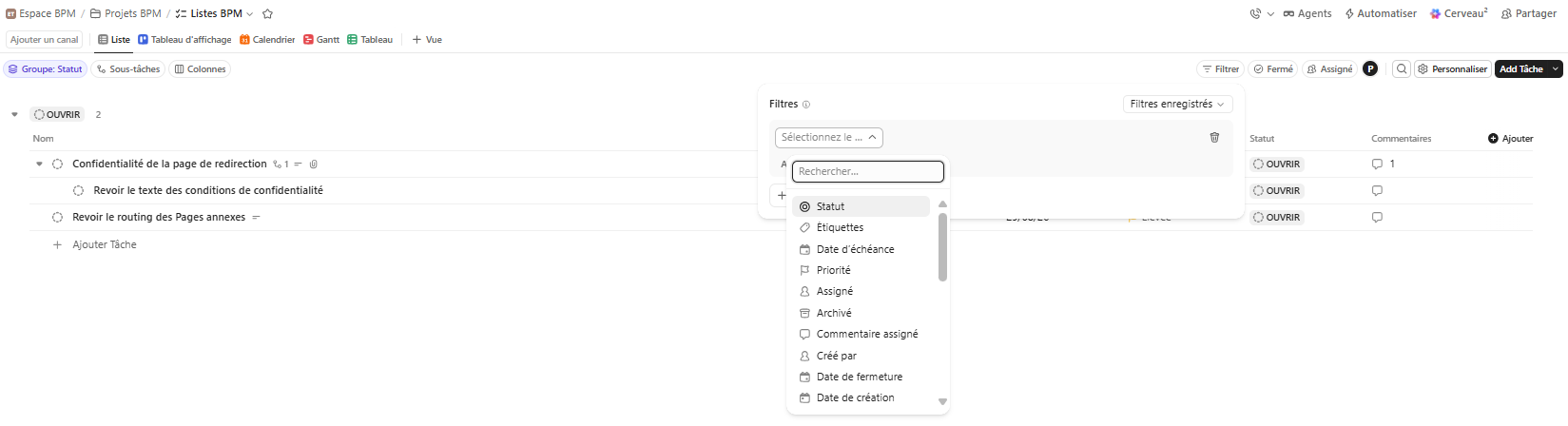
Vue Liste
Pour une saisie rapide et un tri tabulaire.
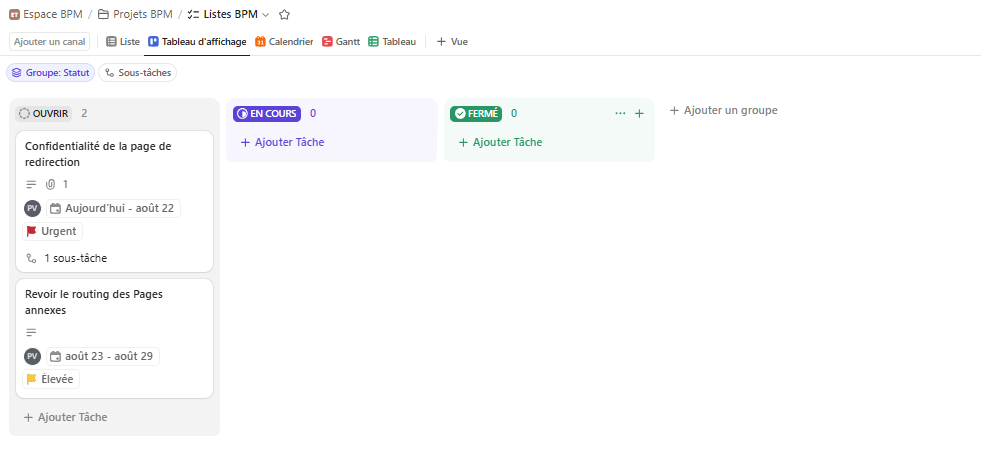
Vue Tableau (Board)
Pour la gestion des flux de travail par statut.
Vue Gantt
Essentielle pour la gestion de projet traditionnelle, permettant de visualiser l'échéancier global, les jalons et d'identifier le chemin critique.

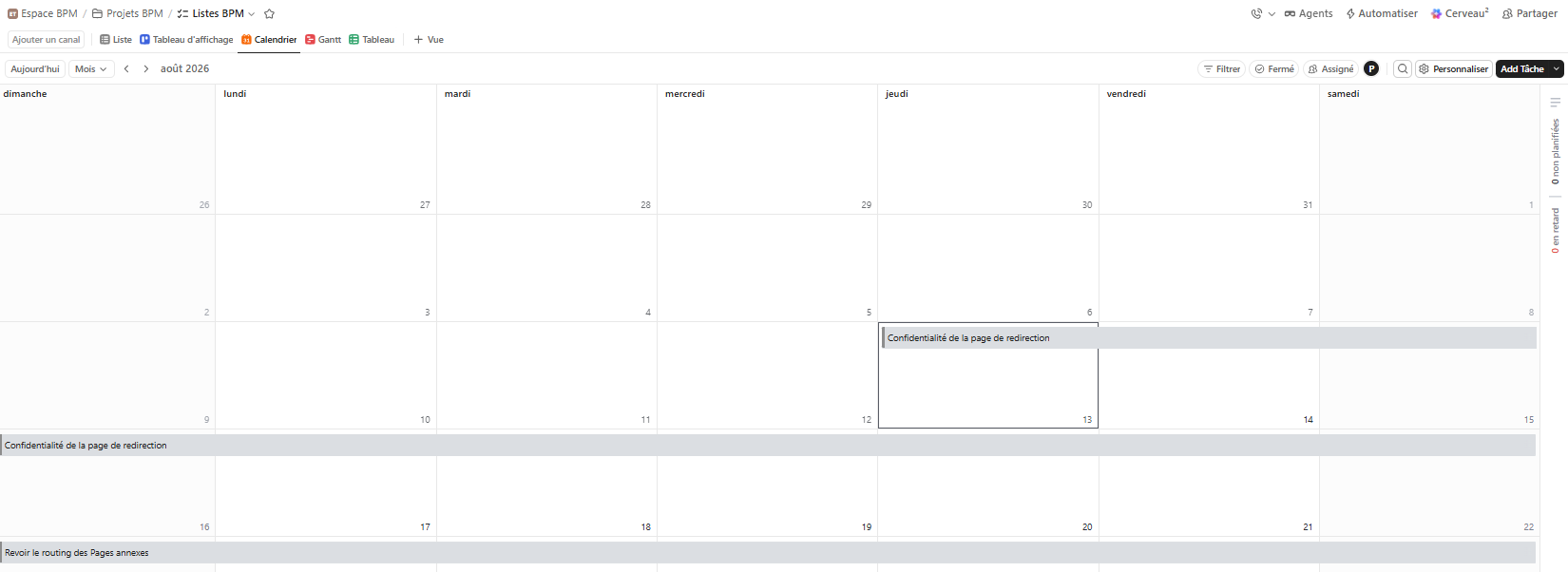
Vue Calendrier & Chronologie (Timeline)
Pour l'anticipation de la charge temporelle.
Les champs personnalisés (Custom Fields)
La personnalisation des métadonnées constitue un point fort. Il est possible d'ajouter des champs de type numérique, texte, menu déroulant, formule mathématique ou encore devise.
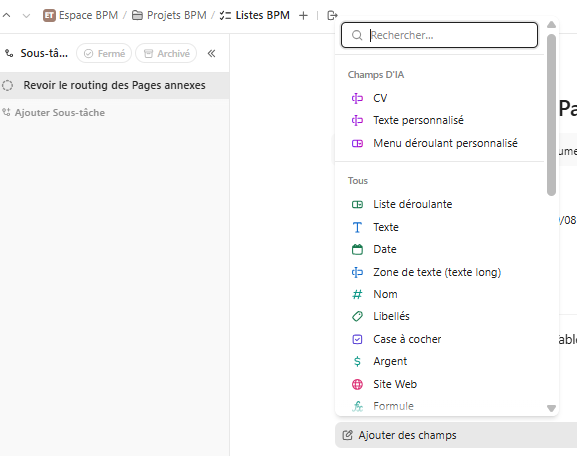
Cette capacité permet de suivre les budgets engagés, le niveau de risque ou la priorité technique directement au niveau de la tâche.
La gestion des dépendances
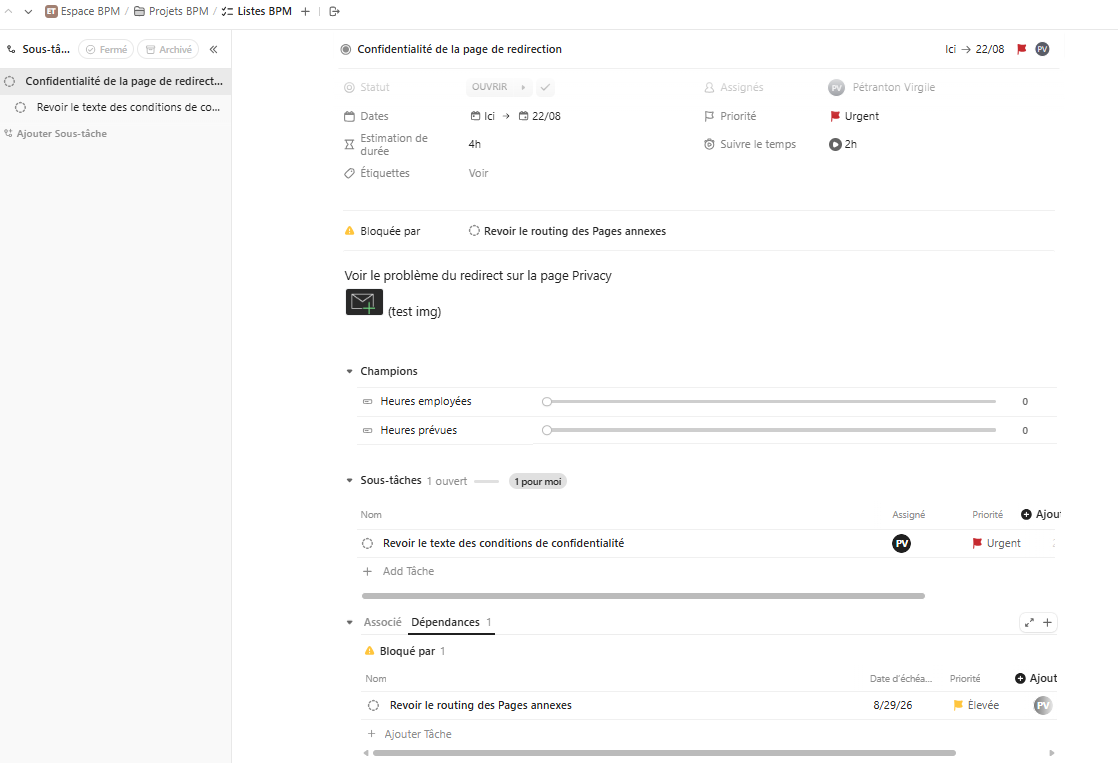
Contrairement aux outils de gestion de tâches basiques, la matérialisation des liens de dépendance ("doit être fait avant", "bloqué par") est intégrée.
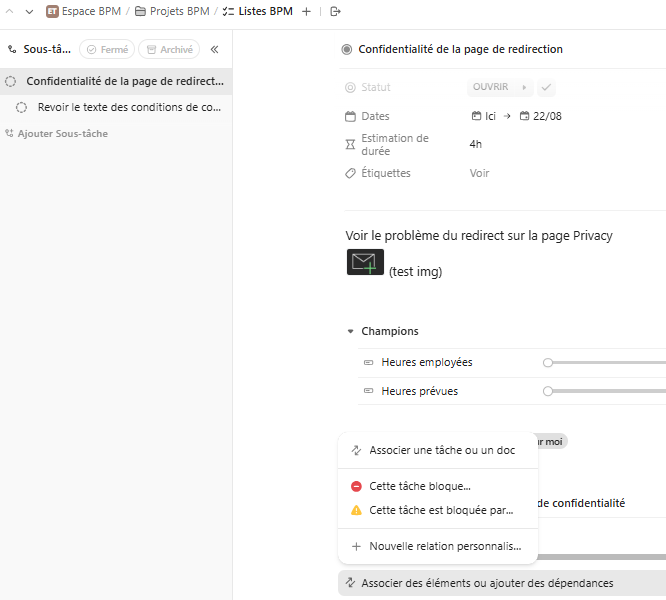
Cette fonctionnalité permet d'anticiper les goulots d'étranglement lors du pilotage de projets informatiques complexes.
La centralisation documentaire (Docs & Wikis)
ClickUp intègre un module complet de rédaction de documents, semblable à un wiki interne. Ces documents peuvent être directement associés à des projets ou liés à des tâches spécifiques, évitant ainsi la dispersion documentaire entre plusieurs outils tiers.
3. Analyse du modèle économique et des licences
Bien que ClickUp mette en avant sa formule “Free Forever”, une analyse rigoureuse des offres payantes est indispensable pour envisager un déploiement professionnel.
La réalité de la version gratuite (Free Forever)
La version gratuite permet la création d'un nombre illimité de tâches et l'invitation d'un nombre illimité de membres, ce qui s'avère attractif au premier abord. Toutefois, plusieurs limitations techniques apparaissent rapidement en environnement de production:
- Espace de stockage limité à 60 Mo: ce quota restreint considérablement le dépôt de pièces jointes ou de documents techniques.
- Restrictions sur les vues avancées: l'accès à la vue Gantt, à la vue Chronologie ou aux Tableaux de bord (Dashboards) est bridé à un nombre limité d'utilisations (système de crédits).
- Automatismes limités: le volume d'exécutions d'automatisations est plafonné à 100 actions par mois.
Les formules payantes: Unlimited vs Business
Pour une utilisation professionnelle régulière, le passage à un abonnement payant devient inévitable.Deux formules principales se démarquent:
Le plan Unlimited (~7 $ par utilisateur et par mois)
Ce plan débloque le stockage illimité, supprime la restriction d'usage sur les vues Gantt et les Tableaux de bord, et permet d'accorder des autorisations de lecture/écriture plus fines. Il convient aux petites structures ou aux équipes gérant des projets simples.
Le plan Business (~12 $ par utilisateur et par mois)
Cette formule constitue le standard recommandé pour les DSI, cabinets de conseil et équipes projet structurées. Elle apporte des fonctionnalités avancées indispensables:
- Gestion avancée de la charge de travail (Workload): visualisation de la capacité des collaborateurs pour ajuster l'allocation des ressources.
- Fonctionnalités Agiles & Sprints: gestion des points de complexité (“Sprint Points”) et génération de graphiques d'avancement (“Burndown / Burnup charts”).
- Règles d'automatisation poussées: jusqu'à 5 000 actions mensuelles incluant une logique conditionnelle.
- Sécurité et authentification: possibilité de configurer l'authentification unique (SSO via Google ou Microsoft) et d'appliquer une gestion fine des droits d'accès privés.
4. Comparatif: ClickUp vs Microsoft Planner
Afin d'éclairer la décision de choix d'outil, le tableau ci-dessous récapitule les divergences fondamentales entre les deux solutions.
Philosophie d'usage
- Microsoft Planner: Suivi de tâches simple et visuel
- ClickUp: Plateforme complète de gestion du travail
Prise en main
- Microsoft Planner: Immédiate, sans formation requise
- ClickUp: Courbe d'apprentissage modérée à élevée
Intégration SI
- Microsoft Planner: Native avec Teams, Power Automate et M365
- ClickUp: Via API REST, Webhooks et connecteurs tiers
Profondeur fonctionnelle
- Microsoft Planner: Limitée aux fonctionnalités essentielles
- ClickUp: Très étendue (Gantt, temps passé, charge, docs)
Modèle économique
- Microsoft Planner: Inclus dans les licences Microsoft 365
- ClickUp: Freemium avec abonnement dédié par utilisateur
Cible privilégiée
- Microsoft Planner: Petites équipes, suivi d'activités simples
- ClickUp: Équipes projet SI, processus complexes, PMO
5. Recommandations selon la maturité organisationnelle
Le choix entre ces deux solutions ne doit pas reposer uniquement sur une comparaison de fonctionnalités, mais sur l'évaluation des besoins réels et de la capacité d'accompagnement au changement.
Quand privilégier Microsoft Planner?
L'utilisation de “Planner” est recommandée lorsque l'organisation est fortement ancrée dans l'écosystème Microsoft 365 et que les besoins se limitent à la répartition d'actions simples au sein d'une équipe. Son absence de surcoût (lorsque inclus dans la licence globale) et sa simplicité d'accès garantissent un taux d'adoption élevé sans effort de formation majeur.
Quand opter pour ClickUp?
L'adoption de “ClickUp” devient pertinente lorsque les projets nécessitent une planification temporelle rigoureuse (dépendances, jalonnement), une mesure précise du temps passé et une visibilité multi-projets consolidée. L'outil répond parfaitement aux exigences des équipes informatiques ou des cabinets de conseil souhaitant regrouper la gestion de tâches, la documentation technique et le suivi d'activité dans un environnement unique.
Conclusion
ClickUp s'impose comme une solution extrêmement puissante, capable de se substituer à une combinaison de plusieurs outils (gestionnaire de tâches, outil de Gantt, wiki, suivi du temps). Toutefois, cette puissance s'accompagne d'une complexité de paramétrage qu'il ne faut pas sous-estimer.
Pour une organisation souhaitant dépasser les limites fonctionnelles de Microsoft Planner, le passage à “ClickUp” représente un gain de productivité significatif, sous réserve de cadrer la structure des espaces dès le départ et d'anticiper le coût des licences payantes (idéalement le plan Business) pour bénéficier de l'ensemble des capacités de pilotage.





Aucun commentaire pour le moment.
Envie de commenter cet article ? inscris-toi, c'est gratuit !